

ברוכים הבאים לתרגול הראשון ב-n8n, במפגש 2 של קורס 18x Agentic. נבנה אוטומציה קטנה: שם עיר נכנס, מזג אוויר נשלף וטמפרטורה נשלחת למייל.
בהמשך תתנו ל-Claude Desktop לבנות תהליכים עבורכם. עכשיו תבנו תהליך קצר בעצמכם, כדי שתדעו לבדוק את העבודה שלו.
בחברת "קשת מדידה" רוני מתכננת ניסוי חוץ. היא רוצה לקבל למייל את הטמפרטורה הנוכחית בתל אביב. נבנה תהליך שמביא את הנתון ושולח אותו אליכם.
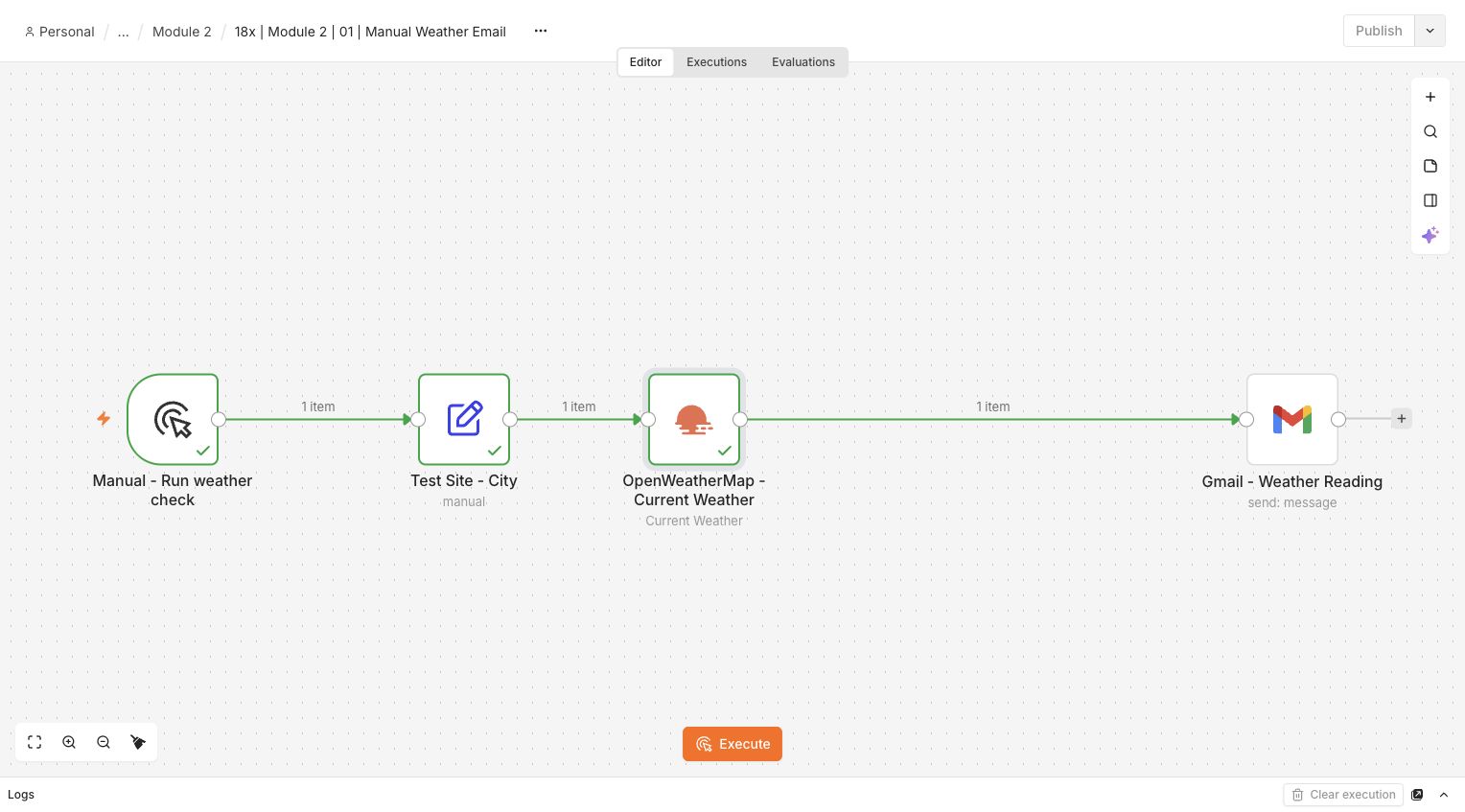
התהליך שנבנה: עיר, מזג אוויר ומייל
נחבר ארבע פעולות. כל פעולה מעבירה את הנתונים לפעולה הבאה:
- Manual Trigger:הכפתור שמתניע את כל התהליך באופן ידני.
- Edit Fields (Set):כאן נגדיר את שם העיר שאותה נרצה לבדוק.
- OpenWeatherMap:הבלוק שפונה לשירות מזג האוויר ומחזיר את הנתונים הנוכחיים.
- Gmail:הבלוק ששולח לנו את הטמפרטורה למייל.
פתחו את n8n והיכנסו לחשבון שקיבלתם בקורס. פתחו גם שיחה חדשה ב-Claude Desktop. הכינו חשבון Gmail משלכם לקבלת התוצאה.
לשליפת מזג האוויר צריך API Key, מפתח גישה מ-OpenWeatherMap. ב-n8n שומרים אותו בחיבור בשם Credential. בשלב 4 תיעזרו ב-Claude כדי לקבל את המפתח וליצור את החיבור. מפתח חדש לא תמיד פועל מיד, ולכן כדאי להתחיל את ההרשמה כבר עכשיו ולבנות בינתיים את שלבים 1 עד 3.
חלק א: בניית התהליך
עכשיו לעבודה עצמה. בצעו את השלבים לפי הסדר. בכל שלב עצרו, הריצו, ובדקו שהתקבל מה שציפיתם לפני שממשיכים הלאה.
- פתיחת Workflow חדש ב-Canvas:
- במסך Overview לחצו Create workflow ובחרו Start from scratch אם מופיעה בחירה. לחצו על שם התהליך בראש המסך, כתבו 18x | תרגול 1 | בדיקת מזג אוויר ואשרו ב-Enter.
- השטח המרכזי עם הנקודות הוא ה-Canvas. כל בלוק נקרא Node ומבצע פעולה אחת. כאן מוסיפים בלוקים ומחברים ביניהם. לחיצה כפולה על Node פותחת את ההגדרות שלו. סוגרים אותן ב-X בפינה העליונה.
- בדיקה: אתם רואים Canvas ואת שם התהליך בראש המסך. אם אתם עדיין ברשימת התהליכים, פתחו את התהליך שיצרתם.
- הוספת Manual Trigger:
- לחצו על Add first step, חפשו Manual Trigger ובחרו בו. בחלק מהמסכים האפשרות נקראת Trigger manually. אם כבר מופיע Node בשם When clicking Execute workflow, השתמשו בו.
- לחצו על Execute workflow בתחתית ה-Canvas.
- בדיקה: ה-Trigger מסומן בירוק. זו הפעלה ידנית של התהליך.
- הגדרת העיר עם Edit Fields (Set):
- לחצו על הפלוס שביציאה מה-Trigger, חפשו Edit Fields (Set) ובחרו בו. הפלוס מחבר את ה-Node החדש לקודם.
- פתחו את ה-Node. בחרו Manual Mapping אם צריך, לחצו Add Field והגדירו שם
city, סוג String (טקסט) וערךTel Aviv,IL. - לחצו Execute step. הכפתור מריץ את ה-Node הפתוח ואת השלבים הקודמים שנדרשים לו.
- בדיקה: בצד ימין, ב-OUTPUT, מופיע השדה
cityעם הערךTel Aviv,IL. אם לא, בדקו את שם השדה, הערך והחיבור ל-Trigger.
- חיבור OpenWeatherMap בעזרת Claude:
- סגרו את חלון ה-Node, לחצו על הפלוס ביציאה מ-Edit Fields וחפשו OpenWeatherMap. בחרו בפעולה Current Weather.
- עברו לשיחה ב-Claude Desktop. תארו מה כבר בניתם, והאם יש לכם חשבון OpenWeatherMap או API Key. שאלו איך לקבל מפתח ולחבר אותו ל-n8n. אתם שואלים, קוראים את ההסבר ומבצעים בעצמכם. אם נתקעתם, פתחו את פרומפט העזרה ומלאו בו את המצב שלכם.
נתקעתם? פתחו פרומפט לעזרה
עבריתEnglish# ההקשר אני מתחיל ב-n8n. יש לי Workflow עם Manual Trigger ו-Edit Fields שבו city = Tel Aviv,IL. הוספתי OpenWeatherMap כדי לקבל את מזג האוויר הנוכחי. המצב שלי כרגע: [עדיין אין לי חשבון OpenWeatherMap / יש לי חשבון אבל אין לי API Key / כבר יש לי API Key]. ## מה אני רוצה להבין הסבר לי בעברית איך נרשמים ל-OpenWeatherMap, מפיקים API Key ומגדירים באמצעותו Credential ב-n8n, בהתאם למצב שלי. מצא בעצמך מידע עדכני בתיעוד הרשמי של שני הכלים, וצרף לתשובתך את המקורות שמצאת. ## אופן ההסבר - הסבר במילים פשוטות את סדר הפעולות ואת שמות המסכים והשדות שאפגוש. - הסבר מה עושים אם מפתח חדש עדיין אינו פעיל. - אני אבצע את הפעולות בעצמי ב-n8n. אני מבקש ממך הסבר בלבד. - את המפתח אזין בעצמי בשדה החיבור. אין צורך לשלוח אותו בשיחה.# Context I am new to n8n. My workflow has a Manual Trigger and Edit Fields with city = Tel Aviv,IL. I added OpenWeatherMap to retrieve current weather. My current situation: [I do not have an OpenWeatherMap account yet / I have an account but no API key / I already have an API key]. ## What I want to understand Explain in English how to register for OpenWeatherMap, obtain an API key, and use it to set up a credential in n8n, starting from my current situation. Find up-to-date information in both tools' official documentation yourself and include the sources you find in your answer. ## How to explain - Explain the sequence of actions and the screen and field names I will encounter in plain language. - Explain what to do if a new key is not active yet. - I will carry out the actions in n8n myself. I am asking you for an explanation only. - I will enter the key in the connection field myself. There is no need to send it in this chat.- קראו את ההסבר של Claude ובצעו את הפעולות בעצמכם. אם חלק מההסבר אינו ברור, שאלו עליו שאלה ממוקדת לפני שתמשיכו. ההרשמה נמצאת ב-OpenWeatherMap. אחרי אימות המייל פתחו API Keys. אפשר להשתמש במפתח שכבר קיים, או לתת שם למפתח חדש וללחוץ Generate.
- חזרו ל-Node ב-n8n. בשדה Credential בחרו Create new credential, הדביקו את המפתח בשדה Access Token ושמרו ב-Save.
- בדיקה: שם ה-Credential שבחרתם מופיע ב-Node. את תקינות החיבור נבדוק בהרצה הבאה. שמרו את המפתח מחוץ לשיחה ולצילומי המסך.
- אם מפתח חדש מחזיר שגיאת 401, בדקו שאימתתם את המייל ושהעתקתם את המפתח בשלמותו. לפי התיעוד הרשמי, הפעלתו אורכת עד שעתיים. בכיתה אפשר לבקש מהמנחה Credential מוכן ומאושר. בעבודה עצמאית שמרו את התהליך וחזרו להרצה לאחר הפעלת המפתח.
- שליפת מזג האוויר ובדיקת הפלט:
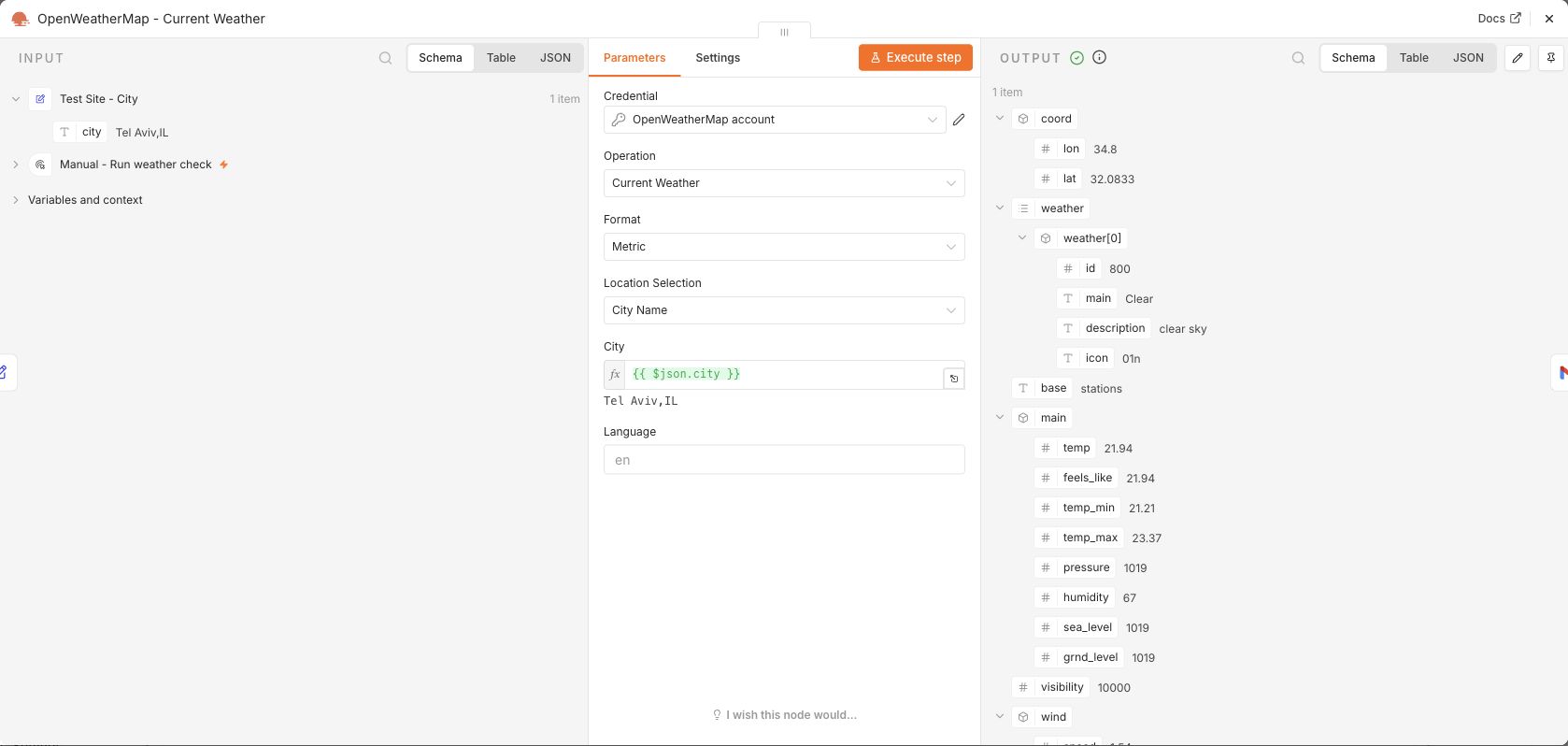
- ב-OpenWeatherMap בחרו Operation: Current Weather, Format: Metric ו-Location Selection: City Name. כך הטמפרטורה תתקבל במעלות צלזיוס.
- בצד שמאל, ב-INPUT, פתחו את הפלט של Edit Fields וגררו את
cityאל השדה City במרכז. כך השדה City מקבל את העיר מהשלב הקודם. מתחת לשדה אמור להופיעTel Aviv,IL. אם אין נתוני קלט, הריצו שוב את Edit Fields. - לחצו Execute step. בפלט מימין בחרו Schema, פתחו את
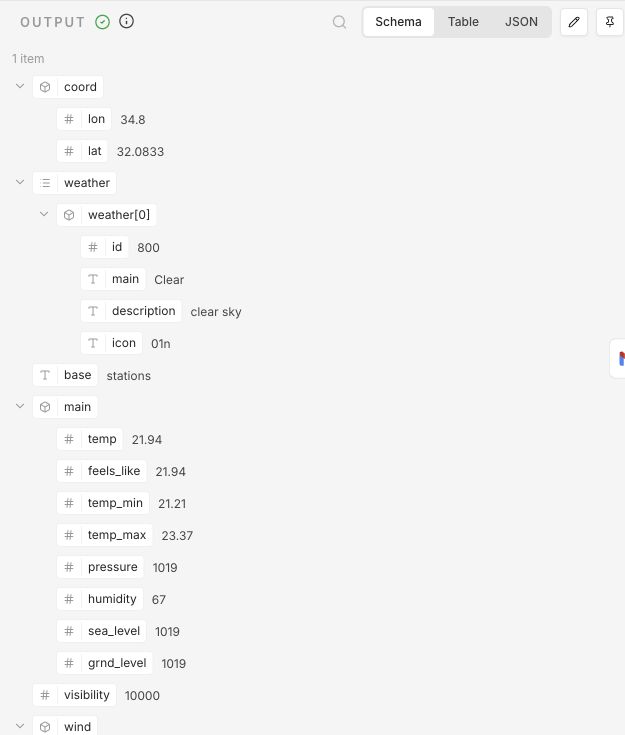
mainואתרו אתtemp. זהו השדהmain.temp. - בדיקה: מופיע מספר טמפרטורה, וה-Node מסומן בירוק. המספר משתנה עם מזג האוויר. בדקו גם
sys.countryשערכוILואת שם המקום ב-name. - אם התקבלה שגיאה, העתיקו ל-Claude רק את הודעת השגיאה ללא מפתח או פרטי חיבור, ציינו באיזה Node אתם נמצאים ובקשו שיסביר מה משמעות השגיאה ואיך אפשר לתקן אותה. אם מופיעה 404, ודאו שבשדה City מופיע
Tel Aviv,IL.
- שליחת הטמפרטורה עם Gmail:
- לחצו על הפלוס ביציאה מ-OpenWeatherMap, חפשו Gmail ובחרו Send a message. בהגדרות הפעולה מופיעים Resource: Message ו-Operation: Send.
- בשדה Credential בחרו את חיבור Gmail שלכם מתרגול קודם, אם קיים. לחיבור חדש בחרו Create new credential ואז Sign in with Google. התחברו לחשבון שלכם, אשרו את החיבור ושמרו. בדיקה: שם החיבור מופיע ב-Node. אם Sign in with Google אינו מופיע או שהחיבור נכשל, קראו למנחה.
- בשדה To הזינו את כתובת המייל שלכם או נמען שהמנחה אישר. ב-Subject כתבו
18x | מזג אוויר באתר הניסוי. בחרו Email Type: Text. - ב-INPUT משמאל פתחו
mainוגררו אתtempלשדה Message. בתצוגה שמתחת לשדה Message בדקו שמופיעה הטמפרטורה שקיבלתם. - בדיקה לפני שליחה: ודאו שכתובת הנמען נכונה ושהשליחה מאושרת. לחצו Execute step ובדקו שהמייל הגיע עם אותה טמפרטורה. אם אין הודעה, בדקו גם את תיקיית הספאם ואת פלט ה-Node. אל תריצו שוב לפני שבדקתם אם ההודעה כבר נשלחה.
- סקירת הריצה מקצה לקצה:
- סגרו את חלון ה-Node. לאחר בדיקת הנמען, לחצו Execute workflow. זו הרצה חדשה ששולחת מייל נוסף.
- עברו ללשונית Executions בראש המסך ובחרו את הריצה האחרונה. לחצו פעמיים על כל Node כדי לפתוח אותו. משמאל מופיע INPUT, ומימין OUTPUT.
- בדיקה: ב-OpenWeatherMap רואים עיר בקלט ונתוני מזג אוויר בפלט. ב-Gmail רואים את נתוני מזג האוויר בקלט ותוצאת שליחה בפלט. סטטוס Succeeded ומייל שהגיע עם הטמפרטורה משלימים את הבדיקה.
- אם הריצה אינה ברשימה, פתחו את ה-Nodes מתוך ה-Editor מיד אחרי ההרצה ובדקו את הנתונים שם. שמרו את התהליך באמצעות Save אם הכפתור מופיע, או המתינו לסיום השמירה האוטומטית.
חלק ב: היכרות עם טריגרים ושינוי אחד בתהליך
יש לכם Workflow ששולף טמפרטורה ושולח אותה למייל. כעת נברר עם Claude אילו טריגרים נוספים יכולים להפעיל אותו, ואז נבחר שינוי אחד: עיר אחרת או החלפת הטמפרטורה במהירות הרוח.
לפני השינוי צרו עותק: סגרו את חלון ה-Node, פתחו את תפריט שלוש הנקודות ליד שם התהליך ובחרו Duplicate. הוסיפו לשם את המילה "עותק" ושמרו. בדיקה: הכותרת מציגה את שם העותק. המשיכו לעבוד בו ופתחו את OpenWeatherMap. לחצו Execute step כדי לקבל נתונים לפני שינוי המייל.
בשלב הזה מבקשים מ-Claude תשובות והסברים. אתם מתארים את המצב ושואלים איך לעשות את השינוי. Claude מסביר, ואתם מבצעים בעצמכם ב-n8n. את התוצאה בודקים לפי ההנחיות בתרגול.
איך שואלים שאלה שעוזרת להתקדם?
- תנו רקע: מה התהליך שלכם עושה ומה כבר עובד בו?
- תארו את המצב: באיזה Node אתם נמצאים, מה ניסיתם ומה מופיע מולכם?
- שאלו על הפער: מה בדיוק אינכם יודעים לעשות או להבין? בקשו הסבר שמתאים למצב הזה.
משימה ראשונה: שלוש דרכים נוספות להפעיל את התהליך
כרגע אתם לוחצים כדי להתחיל. תארו ל-Claude מתי תרצו שהתהליך יפעל, ושאלו על שלושה טריגרים שיכולים להתאים. לכל אחד בקשו דוגמא לשימוש. פרומפט העזרה נמצא למטה.
נתקעתם? פתחו פרומפט לעזרה
# ההקשר
יש לי Workflow עובד ב-n8n:
Manual Trigger, Edit Fields עם city = Tel Aviv,IL, לאחריו OpenWeatherMap Current Weather ולבסוף Gmail ששולח טמפרטורה.
כרגע אני מפעיל את התהליך בלחיצה ידנית. אני רוצה להבין איך אפשר להפעיל אותו בדרכים אחרות.

## השאלה שלי
הסבר לי בעברית על שלושה סוגי Triggers חלופיים. לכל אחד הסבר:
- מתי כדאי להשתמש בו.
- מה מתחיל את הריצה.
- דוגמא פשוטה לשימוש בו.

## אופן ההסבר
מצא בעצמך מידע עדכני בתיעוד הרשמי של n8n וצרף את המקורות שמצאת.
אני מבקש הסבר והשוואה כדי להבין את האפשרויות לפני שאבחר. את השינויים בתהליך אבצע בעצמי.
# Context
I have a working n8n workflow:
Manual Trigger, Edit Fields (city = Tel Aviv,IL), OpenWeatherMap Current Weather, and Gmail sending the temperature.
I currently start it with a manual click. I want to understand other ways to start it.

## My question
Explain three alternative trigger types in English. For each, explain:
- When to use it.
- What starts the run.
- A simple example of using it.

## How to explain
Find up-to-date information in n8n's official documentation yourself and include the sources you find.
I am asking for an explanation and comparison so I can understand the options before choosing. I will make any workflow changes myself.
בחרו טריגר אחד וכתבו במשפט מתי תשתמשו בו. השאירו בתהליך את הטריגר הידני. במשימה הבאה תשנו עיר או תוכן מייל.
משימה שנייה: עיר אחרת או מהירות רוח במקום טמפרטורה
פנו ל-Claude בניסוח שלכם. תארו את ה-Workflow שכבר עובד, באיזה Node אתם נמצאים, איזה שינוי אחד בחרתם ומה כבר ניסיתם. שאלו איך לבצע את השינוי ובקשו הסבר על החלק שאינכם מבינים. אם נתקעתם, פתחו את פרומפט העזרה. לפני ההעתקה מלאו את פרטי המצב שלכם בסוגריים המרובעים והשאירו שינוי אחד בלבד.
בחרו אפשרות אחת. אפשר להמשיך לשנייה אחרי שסיימתם ובדקתם את הראשונה:
- החלפת העיר:
- פתחו את Edit Fields, שנו את
cityל-Haifa,ILולחצו Execute step. בדיקה: העיר החדשה מופיעה ב-OUTPUT. כעת פתחו את OpenWeatherMap והריצו Execute step. בדקו שחיפה מופיעה בפלט, ורק אז הריצו את Gmail לשליחה לעצמכם.
- פתחו את Edit Fields, שנו את
- מהירות רוח במקום טמפרטורה:
- פתחו את Gmail ונקו את תוכן השדה Message. ב-INPUT משמאל פתחו את
windוגררו אתspeedלשדה הריק, כפי שגררתם קודם את הטמפרטורה. הפעם המייל יציג מהירות רוח במטר לשנייה. בדקו בתצוגה המקדימה שהמספר זהה לערךwind.speedבפלט של OpenWeatherMap. לאחר בדיקת הנמען לחצו Execute step והשוו למספר במייל שהתקבל. התוכן החדש מחליף את הטמפרטורה.
- פתחו את Gmail ונקו את תוכן השדה Message. ב-INPUT משמאל פתחו את
נתקעתם? פתחו פרומפט לעזרה
# ההקשר
יש לי Workflow עובד ב-n8n: Manual Trigger, Edit Fields, OpenWeatherMap ו-Gmail.
אני רוצה לעשות שינוי אחד בלבד: [לשנות את העיר ל-Haifa,IL / להציג במייל מהירות רוח במקום טמפרטורה].
אני נמצא כעת ב-Node: [שם ה-Node].
מה שכבר ניסיתי ומה שקרה: [תיאור קצר, או שטרם ניסיתי].

## השאלה שלי
הסבר לי בעברית איך לבצע את השינוי שבחרתי: איפה מגדירים אותו, איזה שדה משנים ומה המשמעות של השינוי.

## אופן ההסבר
הסבר במילים פשוטות לפי סדר הפעולות. אם חסר לך מידע על המצב שלי, שאל אותי.
אם נדרש מידע נוסף על הכלי, מצא בעצמך את התיעוד הרשמי המתאים.
אני מבקש הסבר בלבד ואבצע את השינוי בעצמי ב-n8n.
# Context
I have a working n8n workflow: Manual Trigger, Edit Fields, OpenWeatherMap, and Gmail.
I want to make one change only: [change the city to Haifa,IL / show wind speed in the email instead of temperature].
I am currently in this node: [node name].
What I have tried and what happened: [a brief description, or say I have not tried yet].

## My question
Explain in English how to make my chosen change: where to configure it, which field to change, and what the change means.

## How to explain
Explain the sequence of actions in plain language. If you need more information about my situation, ask me.
If you need more information about the tool, find the relevant official documentation yourself.
I am asking for an explanation only and will make the change in n8n myself.
לאחר שהבנתם את ההסבר, בצעו בעצמכם את השינוי האחד שבחרתם ובדקו את התוצאה לפי ההנחיות באפשרות המתאימה למעלה. אם התוצאה שונה מהצפוי, תארו ל-Claude מה ניסיתם, מה ציפיתם לראות ומה קרה בפועל, ובקשו שיסביר את הפער ואת דרך התיקון. ממשיכים עם ה-Workflow הקיים ומשנים דבר אחד בכל פעם.
טיפ לבחירה: טמפרטורה ומהירות רוח באותו מייל
רוצים להציג את שני הנתונים יחד? Expression הוא ביטוי שמביא ערך מתוך הנתונים. כשגררתם שדה אל Message, n8n יצר אותו עבורכם. לדוגמא, {{ $json.main.temp }} מביא את הטמפרטורה מקלט ה-Gmail. בכל ריצה הוא מציג את הערך שקיבל באותה ריצה.
בשדה Message בחרו Expression אם מופיע Fixed, והחליפו את התוכן בדוגמא הבאה. הטקסט שמחוץ לסוגריים נשאר קבוע, והביטויים בתוך הסוגריים מביאים את שני המספרים:
Temperature (C): {{ $json.main.temp }}
Wind speed (m/s): {{ $json.wind.speed }}
בדיקה: בתצוגה המקדימה של Message מופיעים שני מספרים לצד התוויות. השוו אותם לפלט של OpenWeatherMap. אחרי בדיקת הנמען שלחו את ההודעה והשוו גם למייל שהתקבל. אם כבר החלפתם את הטמפרטורה במהירות הרוח, הדוגמא מחזירה את הטמפרטורה ומציגה את שניהם.
שאלות ל-Claude על הפעלה, נתונים ושליחה
כדי להעמיק את ההבנה, נסו לשאול את Claude גם את השאלות הבאות (באנגלית או בעברית, לפי נוחותכם):
- איך אראה ב-Execution שהשדה הגיע?
- מה יקרה אם העיר לא מזוהה?
- מה עלול להשתבש אם הטריגר ירוץ בזמן לא נכון?
- מתי כדאי להשאיר אדם שמאשר את השליחה?
תוצר לשיתוף וקריטריוני סיום
בסיום התרגול שמרו:
- צילום של ה-Canvas או לינק ל-Workflow.
- משפט אחד שמתאר את השינוי שביצעתם.
- משפט שמשווה בין המספר בפלט למספר שקיבלתם במייל.
אם לא הספקתם את ההרחבה, זה בסדר גמור. אפשר להישאר עם ה-Workflow המקורי ופשוט להסביר את השאלות ששאלתם את Claude ומה למדתם מהן.
בדיקת התהליך המקורי, לפני השינויים:
- נוצר Workflow עם 4 בלוקים.
- בוצעה הרצה מוצלחת מקצה לקצה.
- השדה
main.tempהופיע בפלט של OpenWeatherMap. - הגיעה הודעת מייל עם הטמפרטורה (לנמען מאושר).
- אתם יודעים להצביע על העיר בקלט ועל הטמפרטורה בפלט של OpenWeatherMap.
- ביררתם עם Claude שלושה טריגרים וכתבתם מתי תשתמשו באחד מהם.
בניתם תהליך שמקבל עיר, שולף מזג אוויר ושולח טמפרטורה. בכל שינוי קטן תוכלו לבדוק מה נכנס לכל Node ומה יצא ממנו, ולתת ל-Claude מידע מדויק להמשך העבודה.
שאלות להמשך מחקר
אפשר לחזור אליהן אחרי התרגול:
- מה קורה כשהעיר לא מזוהה? שנו רק את העיר ל-
UnknownCity18x,IL, הריצו את OpenWeatherMap בלבד ובדקו את השגיאה. אחר כך החזירו את העיר ובדקו שהתהליך חוזר לעבוד. - איך בודקים שהמייל משתמש בנתון החדש? החליפו בין תל אביב לחיפה, בדקו את שם המקום בפלט והשוו את הטמפרטורה לתצוגה המקדימה ב-Message.
- איזו פעולה קטנה מהעבודה שלכם בנויה מקלט, שליפה ופלט דומים? כתבו רצף של שלושה צעדים ומה תבדקו בכל צעד.