

ברוכים הבאים לקורס AI Agents Masterclass! המטרה של המשימה הזאת היא להכין את סביבת העבודה שלנו ולוודא שיש לנו את כל הגישות והכלים הנדרשים לפני המפגש הראשון. אנו נפתח חשבונות במספר שירותי מפתח, נפיק מפתחות API, ונתקין תוכנה לבדיקתם.
הכנה מוקדמת זו תאפשר לנו לצלול ישירות לבניית ה-Agents במפגש עצמו, במקום לבזבז זמן יקר על אדמיניסטרציה. אנא עקבו אחר השלבים בדייקנות ושמרו את כל מפתחות ה-API שתייצרו במקום בטוח ונגיש (למשל, בקובץ טקסט או מנהל סיסמאות).
בהצלחה!
פרק 1: פתיחת חשבון n8n בענן
n8n הוא כלי Low-code/No-code לבניית אוטומציות וחיבור בין שירותים. אנו נשתמש בו כפלטפורמה המרכזית לבניית הסוכנים והאוטומציות שלנו.
-
הרשמה לשירות:
- גשו לאתר n8n בכתובת: https://n8n.io
- לחצו על כפתור "Get started" (או כפתור דומה).
- בחרו באפשרות "n8n Cloud" (הגרסה המנוהלת בענן).
-
השלימו את תהליך ההרשמה.
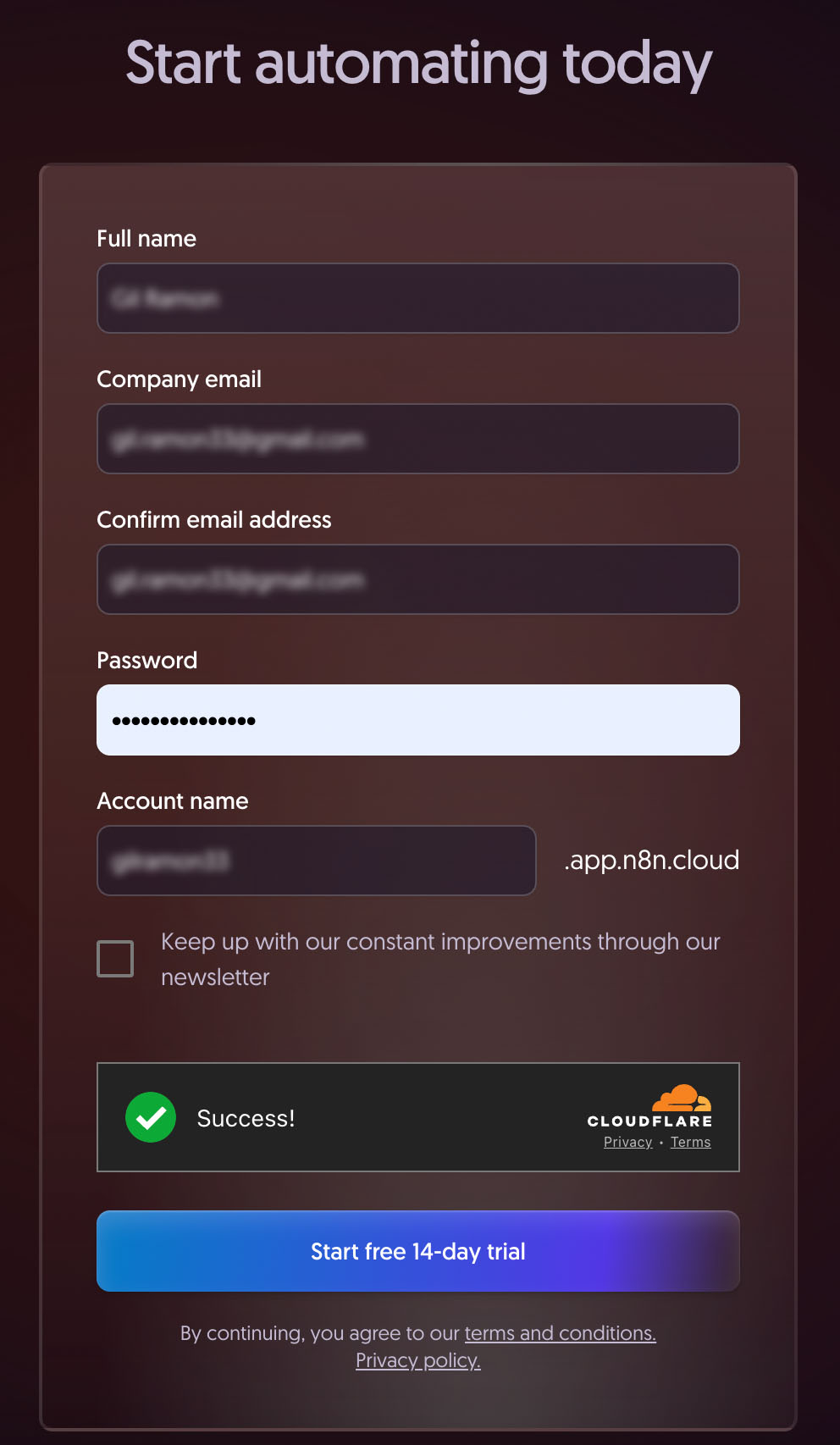
n8n – פתיחת חשבון חדש - אל תשכחו להכנס לתיבת המייל שהגדרתם ולאשר את ההודעה הראשונית שקיבלתם מ n8n.
- לאחר ההרשמה, המערכת תדריך אתכם ליצירת ה-instance (הסביבה) הראשון שלכם. עקבו אחר ההוראות והעזרו בסבלנות. לרוב ישנה המתנה של מספר דקות עד שה instance שלכם נוצר לראשונה.
-
עם יצירת ה Instance תופנו לעמוד הניהול שלו.
במידה ולא – גשו לכתובת הבאה: https://app.n8n.cloud/dashboard. -
לחצו על Open Instance – וודאו שאתם מחוברים לסביבת העבודה שלכם, ולחצן Create Workflow מופיע וזמין.
אין צורך להפיק API Key בשלב זה, רק לוודא שהחשבון פעיל ונגיש.
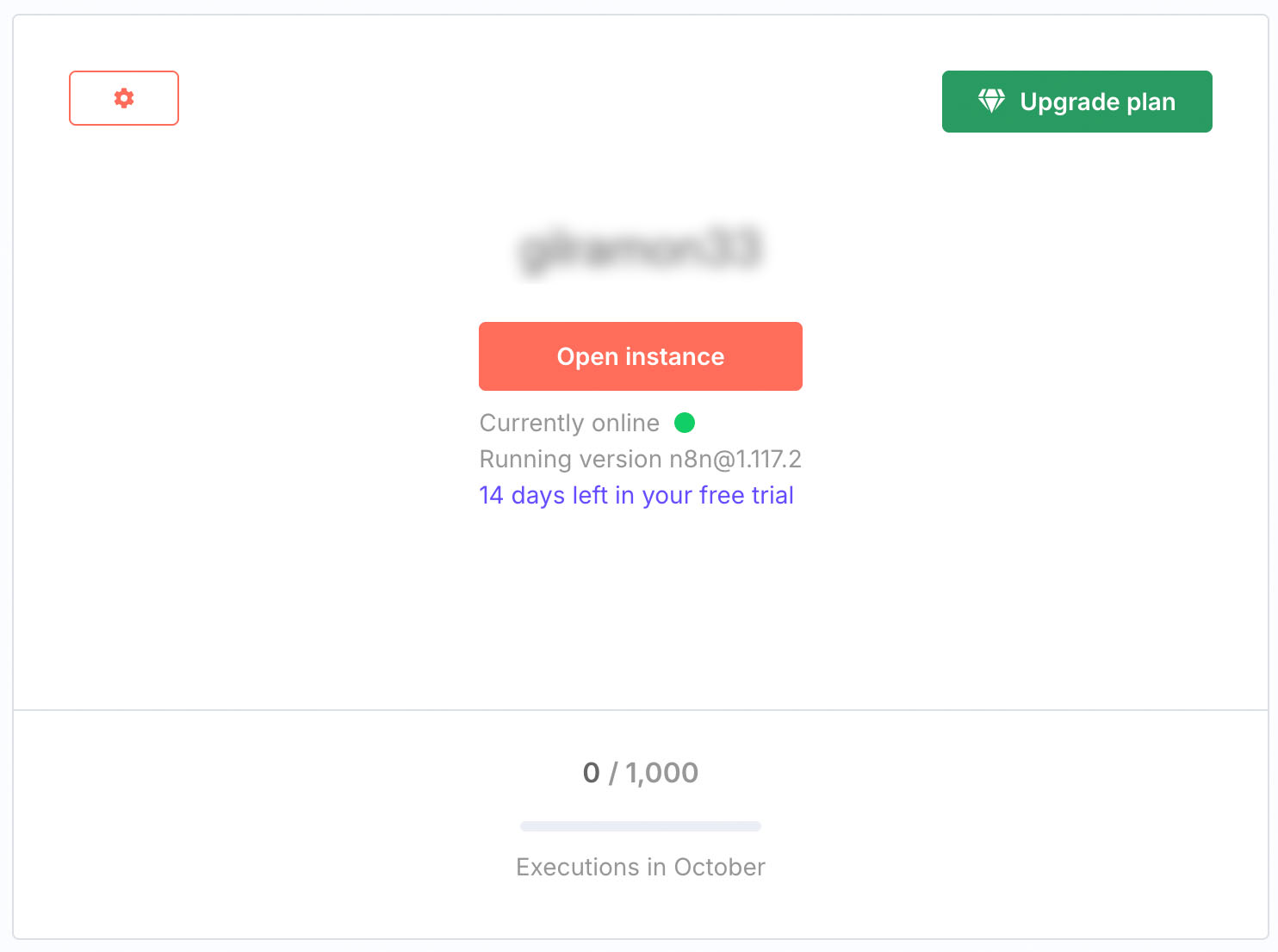
הפעלת Instance של n8n
פרק 2: הרשמה ל-OpenWeatherMap וקבלת API Key
נשתמש ב-API של OpenWeatherMap כדי לאפשר ל-Agent שלנו לשלוף מידע עדכני על מזג אוויר.
-
הרשמה לשירות:
- גשו לאתר בכתובת: https://openweathermap.org
- לחצו על "Sign in" בפינה הימנית העליונה, ובעמוד הבא בחרו "Create an Account".
-
מלאו את הפרטים הנדרשים ואשרו את החשבון באמצעות הקישור שיישלח אליכם למייל.
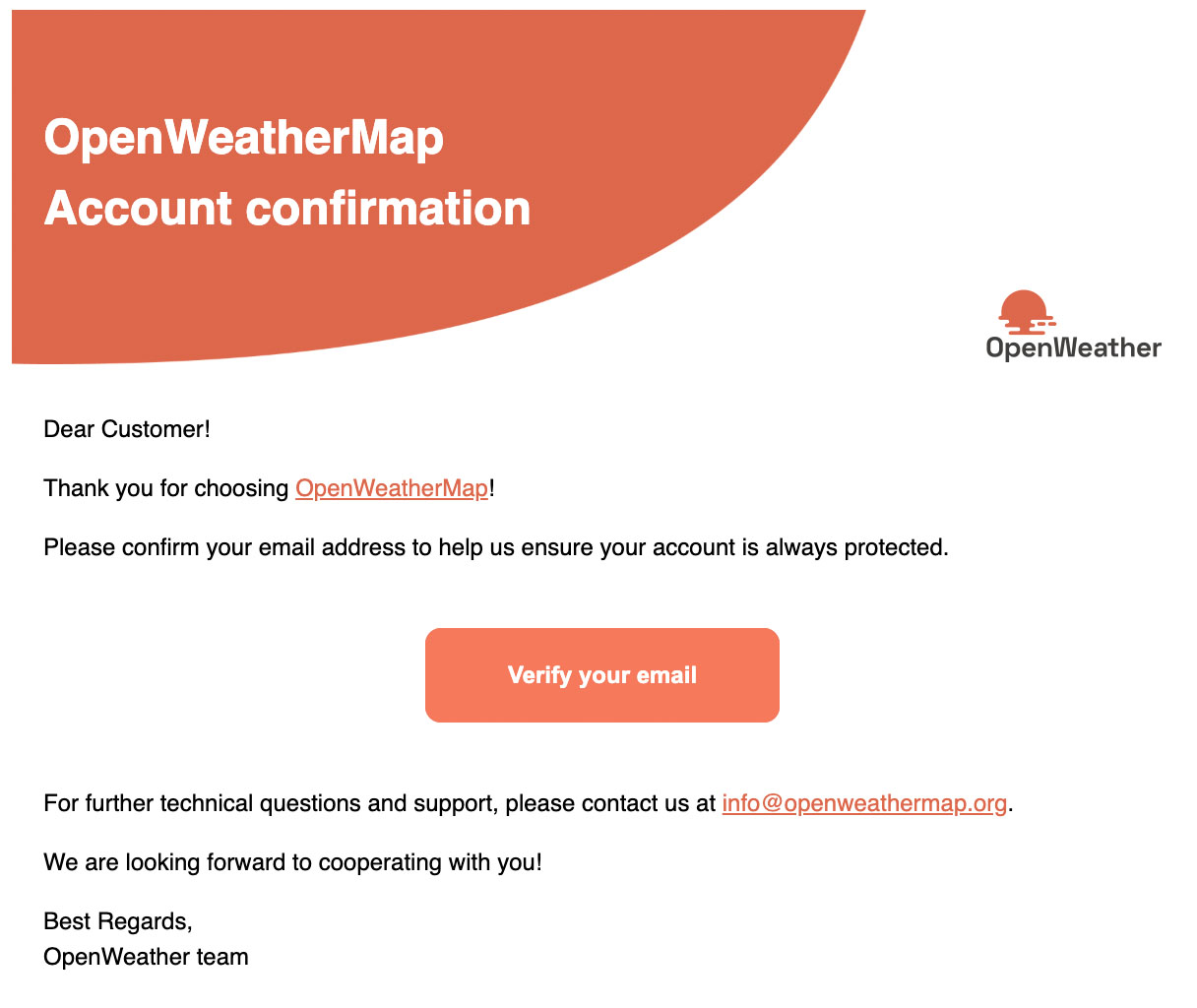
מייל אישור חשבון – Open Weather Map
-
הפקת מפתח API:
- מיד לאחר שאישרתם את המייל תקבלו מייל נוסף שמכיל את מפתח ה-API שלכם.
-
חשוב: העתיקו את המפתח (הוא נראה כרצף ארוך של אותיות ומספרים) ושמרו אותו במקום בטוח יחד עם שאר המפתחות.
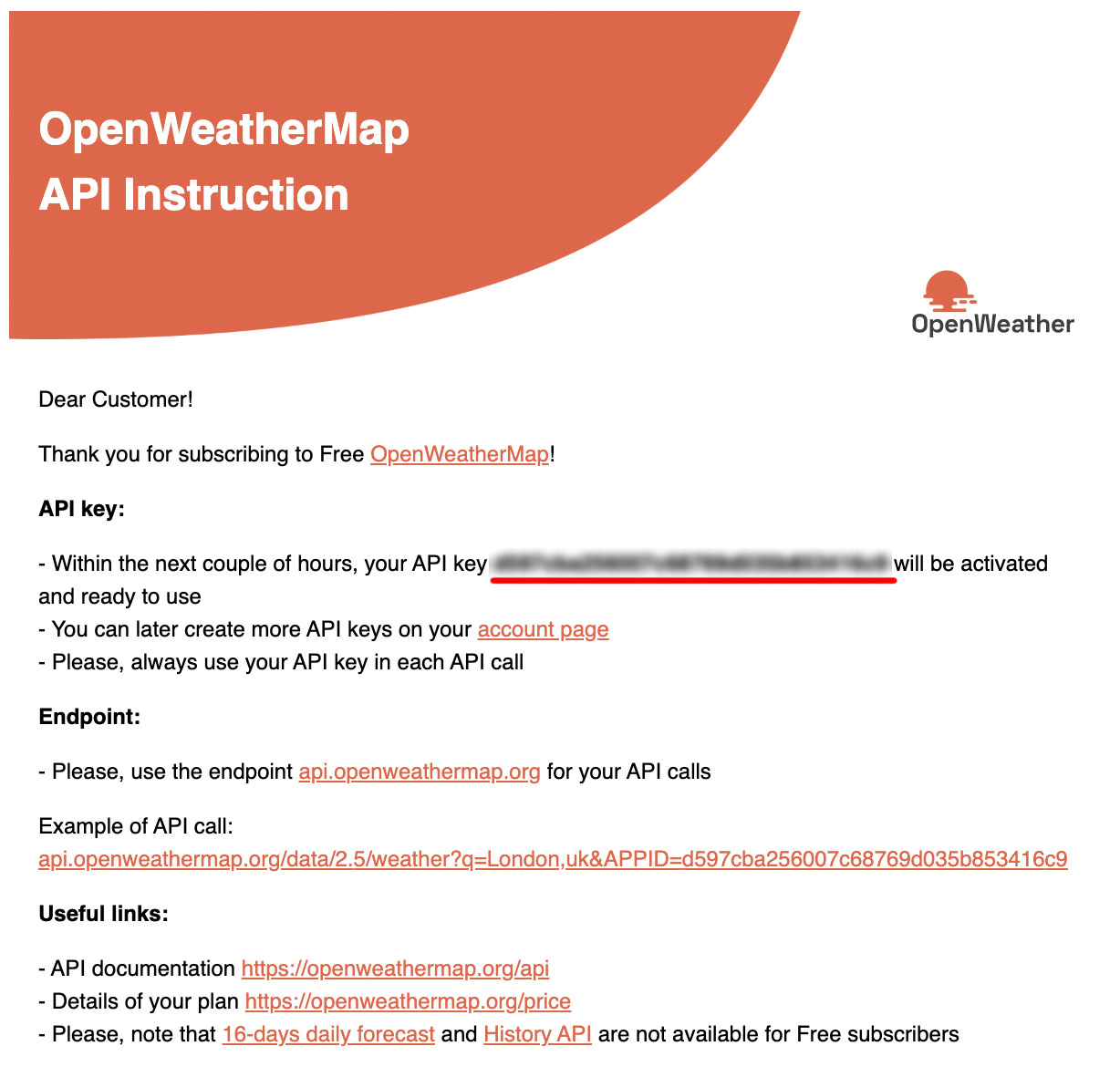
מפתח API של Open Weather Map - לתשומת לבכם: מפתח API חדש של OpenWeatherMap עשוי לקחת מספר דקות (ולפעמים עד שעתיים) כדי להיות פעיל. אל דאגה, הוא יהיה מוכן בזמן למפגש שלנו.
פרק 3: הרשמה לשירות Tavily AI וקבלת API Key
Tavily הוא מנוע חיפוש מבוסס AI, המותאם במיוחד עבור Large Language Models (LLMs) ו-Agents. הוא מאפשר חיפוש מידע עדכני באינטרנט בצורה יעילה.
-
הרשמה וקבלת מפתח:
- גשו לאתר בכתובת: https://tavily.com
- לחצו על "Sign Up" או "Get API Key".
-
הירשמו באמצעות חשבון Google, GitHub או אימייל.
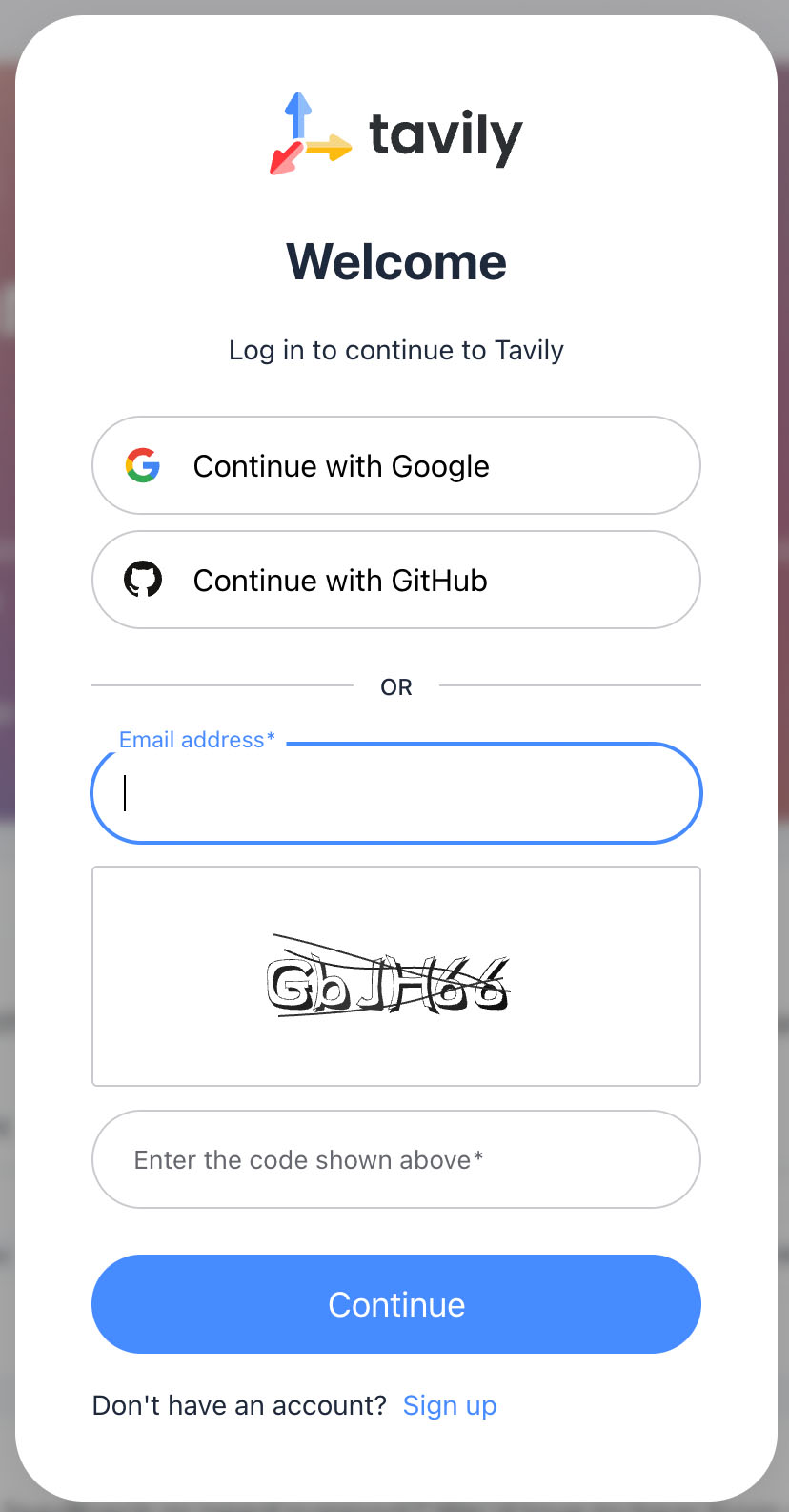
מסך ההרשמה – Tavily - לאחר ההתחברות, תועברו ישירות ללוח הבקרה (Dashboard).
-
בתפריט, נווטו אל "API Keys".
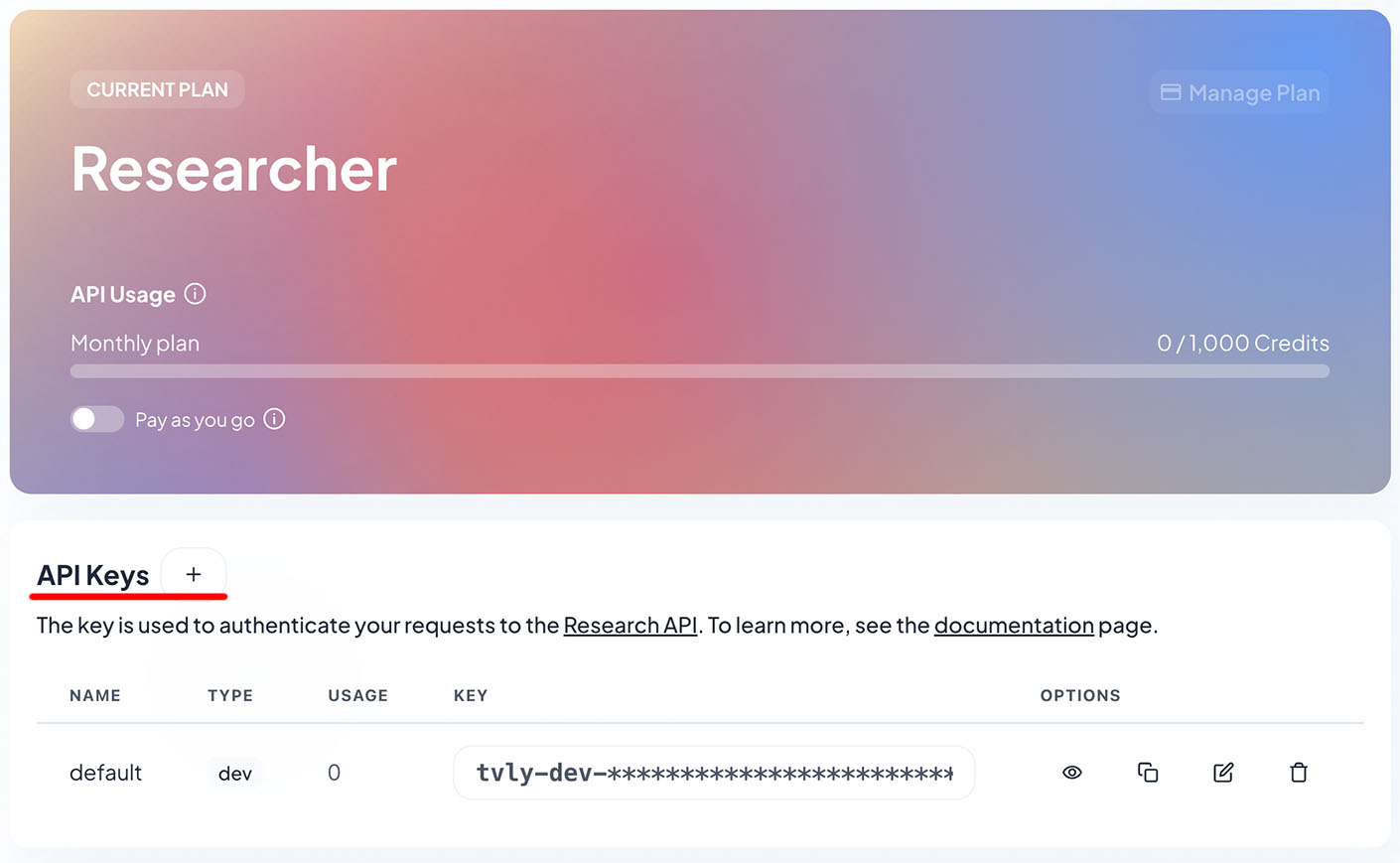
Tavily – API Keys -
מפתח ה-API שלכם יופיע שם. העתיקו אותו (באמצעות לחצן ה


פרק 4: רישום ל-OpenAI כמפתח והגדרת API Key
זהו השלב החשוב ביותר. אנו נרשמים לפלטפורמת המפתחים של OpenAI כדי לקבל גישה למודלי ה-GPT דרך API. שימו לב: זהו שירות שונה מ-ChatGPT ודורש הגדרת אמצעי תשלום.
-
פתיחת חשבון מפתח וקבלת API Key:
- גשו לאתר פלטפורמת המפתחים של OpenAI בקישור: https://platform.openai.com
- לחצו על "Sign up". אם יש לכם חשבון ChatGPT קיים, אתם יכולים ללחוץ על "Log in" ולהשתמש בו. כמו״כ ניתן להרשם ולהתחבר גם עם חשבון Google שלכם.
- לאחר ההרשמה תתבקשו להגדיר לעצמכם ״ארגון״ – הכניסו שם לארגון שלכם (או פשוט השתמשו במשהו כמו Personal) והמשיכו.
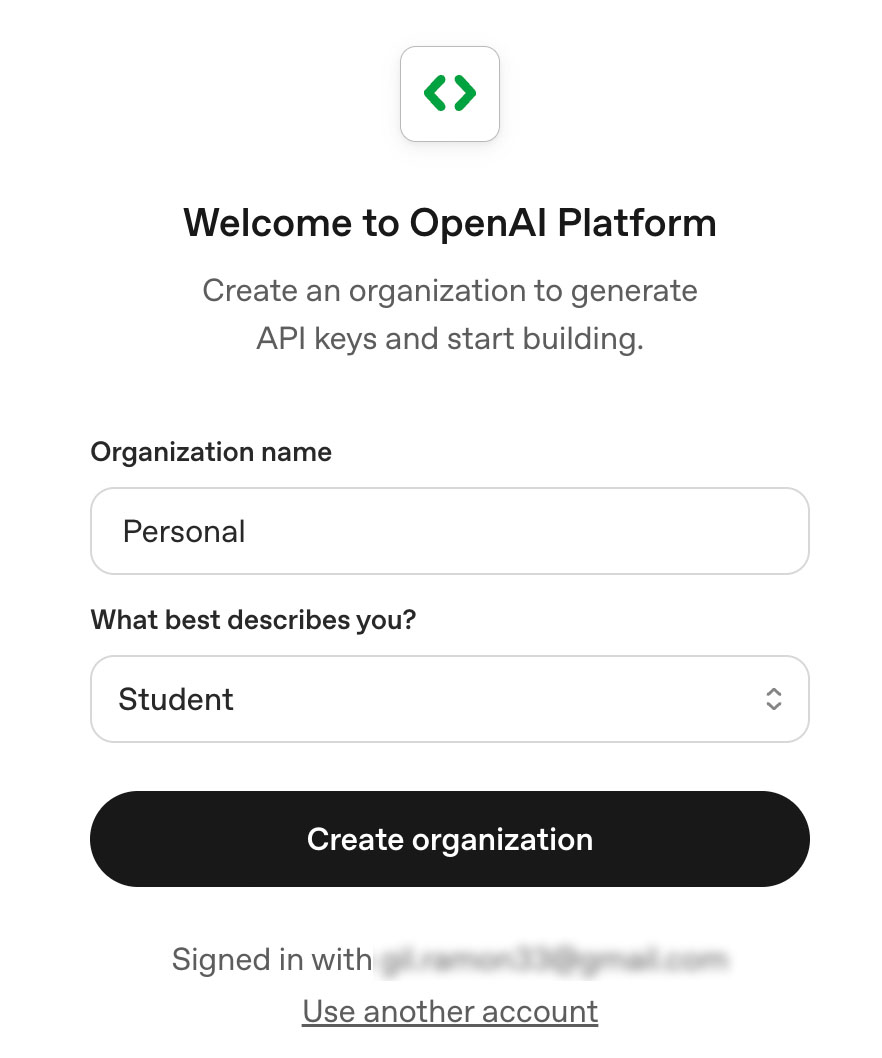
OpenAI – הקמת ארגון - בשלב הבא בתהליך יתכן ותקבלו אפשרות להזמין משתתפים אחרים לחשבון שלכם. פשוט בחרו באפשרות I'll invite my team later.
-
כאן לרוב תופיע אפשרות ליצור את המפתח הראשון שלכם, ה-API Key. הכניסו שם ברור למפתח בשדה API key name ולחצו על Generate API Key.
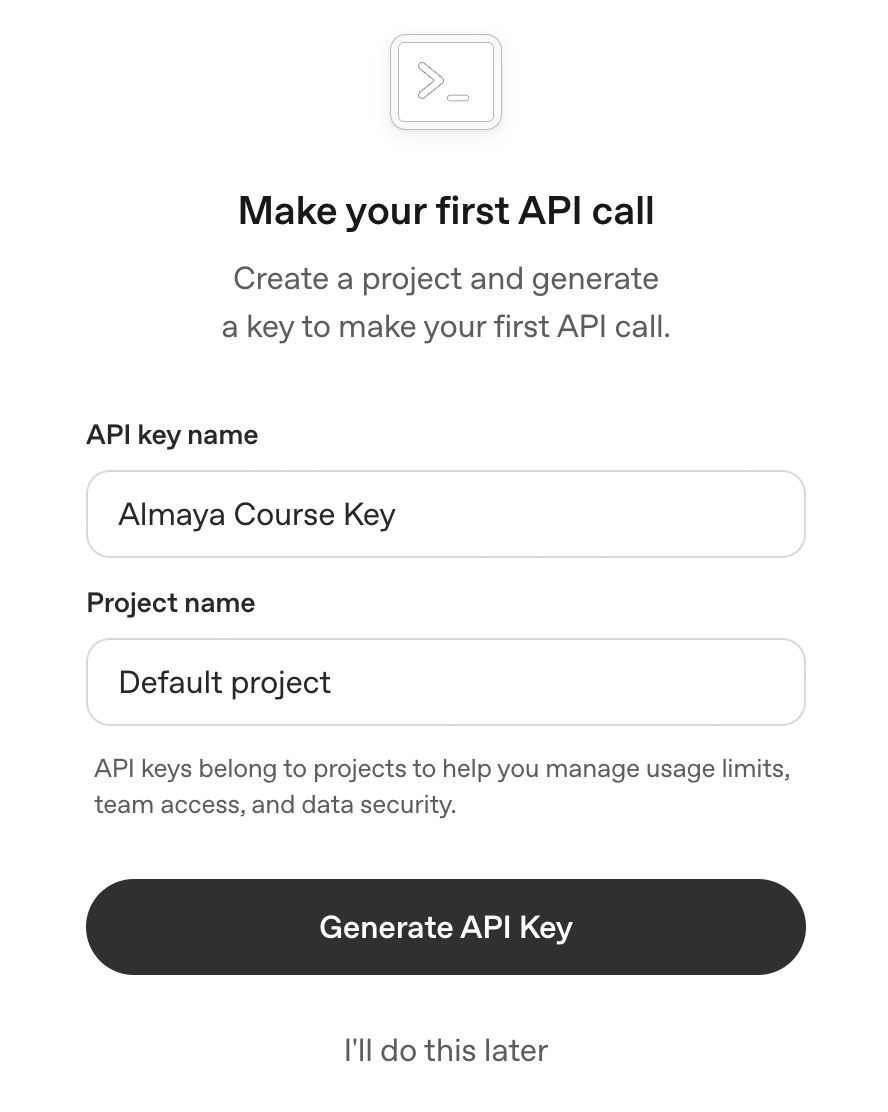
New API Key -
כאן המפתח החדש מוצג לכן לראשונה. לחצו על Copy והדביקו אותו במקום בטוח, עם שאר המפתחות.
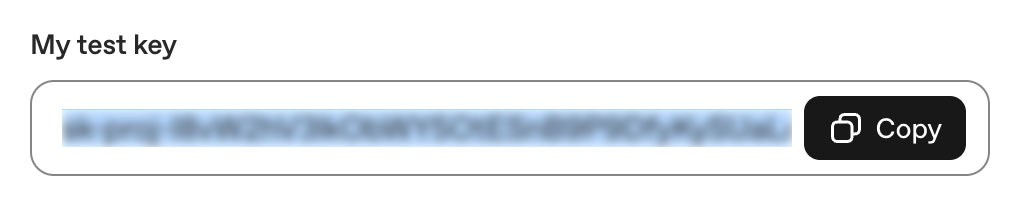
מפתח ה API
-
הגדרת תשלום (Billing):
- שלב זה הכרחי! שימוש ב-API אינו חינמי (אף על פי שהעלויות לתרגול שלנו צפויות להיות זניחות, בסך דולרים בודדים למהלך הקורס). מפתח API לא יעבוד ללא הגדרת אמצעי תשלום.
- במקרה שמופיע חלון המציע לרכוש קרדיטים לשימוש ראשוני – מומלץ כבר כאן לרכוש קרדיטים ב 5$ או 10$ לצורך התרגולים בקורס. המשך החיוב הכספי לחברת OpenAI על השימוש במודלים תלוי בנפח השימוש שלכם, וכמה שתתרגלו במהלך הקורס ואחריו.
- במסך ה Dashboard שנפתח, לחצו על "Settings" (גלגל שיניים בפינה מימין) ואז על "Billing" (בתפריט הצד משמאל).
-
לחצו על "Add payment details" (או "Start payment plan") והזינו פרטי כרטיס אשראי.
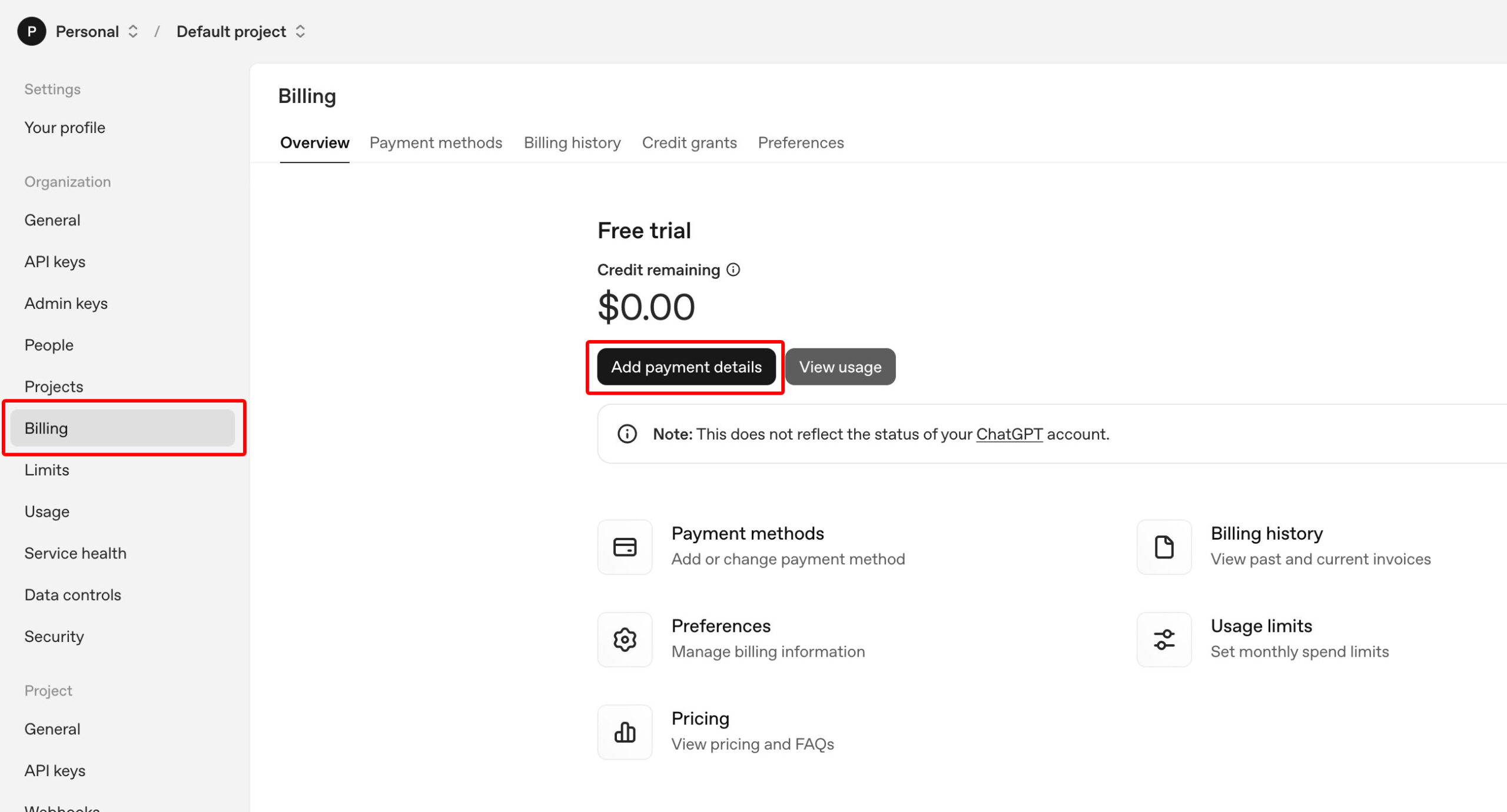
הגדרות OpenAI Dev Platform - מומלץ בחום: לאחר הגדרת התשלום, גשו ללשונית "Usage limits" והגדירו גבול שימוש חודשי נמוך (למשל $10 או $20) כדי למנוע הפתעות.
פרק 5: הורדת אפליקציית Postman
Postman הוא כלי חיוני באוטומציה ובניית סוכנים, המאפשר לשלוח בקשות HTTP ולבדוק ממשקי API בצורה נוחה וידנית, לפני שמשלבים אותם באוטומציה.
-
הורדה והתקנה:
- גשו לאתר הרשמי להורדה: https://www.postman.com/downloads
- האתר יזהה אוטומטית את מערכת ההפעלה שלכם (Windows, macOS, Linux).
-
לחצו על כפתור ההורדה המתאים והתקינו את האפליקציה על המחשב שלכם.
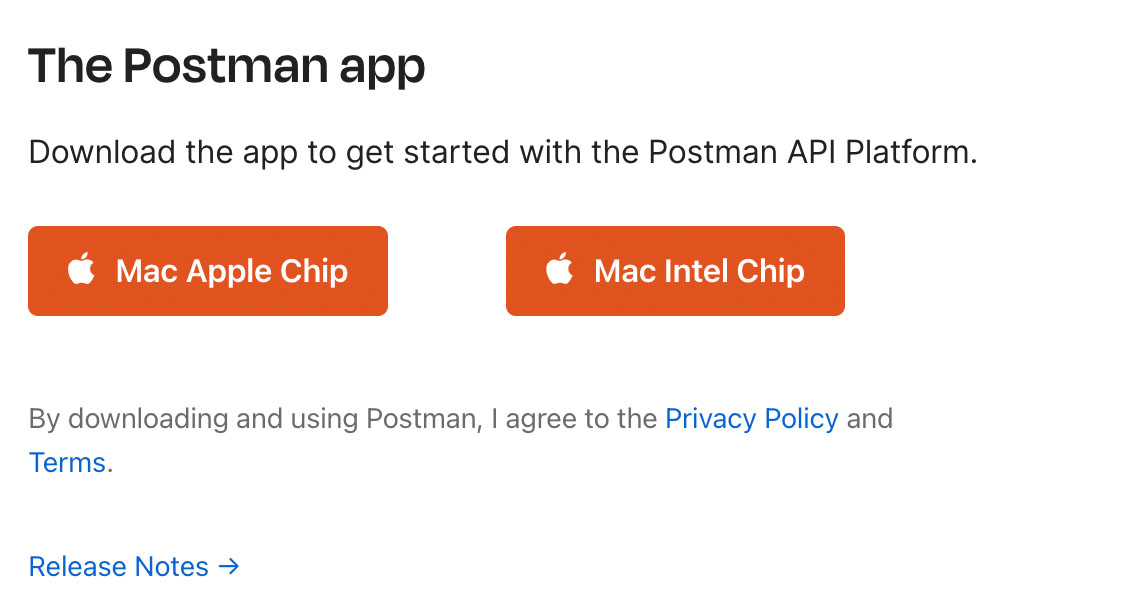
הורדת Postman - לאחר ההתקנה, פתחו את Postman.
-
בדרך כלל בשלב הזה של ההפעלה הראשונית, Postman מציע לכם להרשם ולפתוח חשבון חינמי. איך בכך כל צורך.
חפשו איפשהו בחלון הזה כפתור או קישור קטן – skip (יהיה כנראה מוסתר חלקית, או בצבע אפור דהוי) ולחצו עליו.
פרק 6: תרגול פתוח (למתקדמים)
כעת, משיש לכם את כל הגישות, אתם מוזמנים "ללכלך את הידיים" עוד לפני המפגש ולוודא שהכל עובד.
לא הצלחתם את השלב הזה? לא נורא, שתפו אותנו בקבוצה או במהלך המפגש הראשון.
-
תרגיל 1 – בדיקת OpenWeatherMap ב-Postman:
- פתחו את Postman.
- פתחו לשונית חדשה (New Tab).
-
בשדה ה-URL, הדביקו את הכתובת הבאה (זו בקשת
GET):https://api.openweathermap.org/data/2.5/weather?q=Tel Aviv&appid=YOUR_API_KEY -
החליפו את הטקסט
YOUR_API_KEYבמפתח ה-API ששמרתם מ-OpenWeatherMap. -
חשוב: ודאו שאין רווחים מיותרים בשורה שהעתקתם.
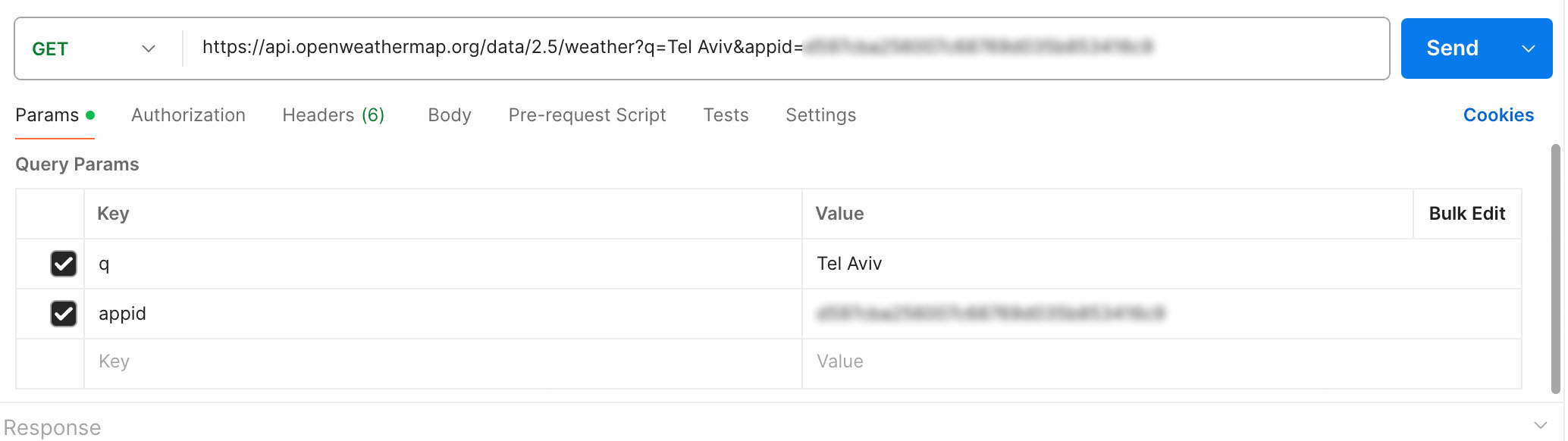
- לחצו "Send".
- אם הכל עובד, בחלק התחתון של המסך (ב-Response Body) אתם אמורים לראות תשובת JSON עם פרטי מזג האוויר הנוכחי בתל אביב. אם קיבלתם שגיאה (למשל 401), ודאו שהמפתח הועתק נכון ושהמתנתם מספיק זמן להפעלתו.
-
תרגיל 2 – חקירת n8n:
- התחברו ל-n8n Cloud.
- צרו "Workflow" (זרימת עבודה) חדש.
- לחצו על כפתור הפלוס (+) כדי להוסיף "Node" (צומת) חדש.
- בשורת החיפוש, חפשו "OpenWeatherMap" וראו אילו פעולות מוכנות מראש השירות מציע.
- חפשו "OpenAI" וסיירו בין האפשרויות השונות שהנוד מציע.
כל הכבוד! השלמתם את כל שלבי ההכנה הנדרשים לקראת ה-Masterclass. כעת יש לכם את כל הגישות והכלים הנדרשים כדי שנוכל לצלול ישר לבניית ה-AI Agents שלנו במפגש הקרוב. שמרו היטב את כל מפתחות ה-API שאספתם, אנו נזדקק להם מיד בתחילת המפגש.