

לקראת תחילת הלימוד שלנו את הנושא Context Engineering – חיבור הסוכנים שלנו לבסיס ידע, ועבודה מתוחכמת יותר עם זיכרון, נדרשים מספר כלים נוספים:
Pinecone הוא מסד נתונים וקטורי מנוהל בענן, המשמש כבסיס-ידע ארוך טווח לסוכני Ai. כדי להשתמש בו, עלינו קודם כל לפתוח חשבון חינמי, לאתר את מפתחות ה-API שלנו (כדי לאפשר ל-n8n "לדבר" עם החשבון שלנו), וליצור "Index" שישמש כמיכל לאחסון הנתונים המעובדים שלנו.
Cohere הוא כלי המשמש אותנו לשלב ה-Reranking: הוא מקבל את חלקי המידע שחולצו על ידי Pinecone ובודק אותם מחדש, במטרה לדרג ולבחור מתוכם את המידע הרלוונטי והמדויק ביותר עבור מודל השפה (LLM) שינסח את התשובה הסופית.
משימה זו היא שלב מקדים (Prerequisite) להמשך תרגולי Context Engineering ו-RAG. הוא ינחה אתכם צעד אחר צעד בתהליך ההרשמה וההגדרה הראשונית של Pinecone ו-Cohere. שמרו את הפרטים שתקבלו כאן בצד, שכן נזדקק להם מיד בתרגול הבא.
בהצלחה!
פרק 1: הרשמה ל-Pinecone ואיתור מפתחות
בפרק זה נפתח חשבון ונוציא את שני הפרטים הקריטיים לחיבור: ה-API Key ושם ה-Environment.
-
פתיחת חשבון חינמי:
- גשו לאתר pinecone.io, ולחצו על כפתור Sign Up.
- הדרך הנוחה ביותר היא להירשם באמצעות חשבון Google קיים, ניתן גם להירשם עם כתובת אימייל.
-
כאשר תישאלו על סוג השימוש, בחרו באפשרות של small or personal project. זה יתן לכן את האפשרות לפתיחת חשבון לימוד חינמי.
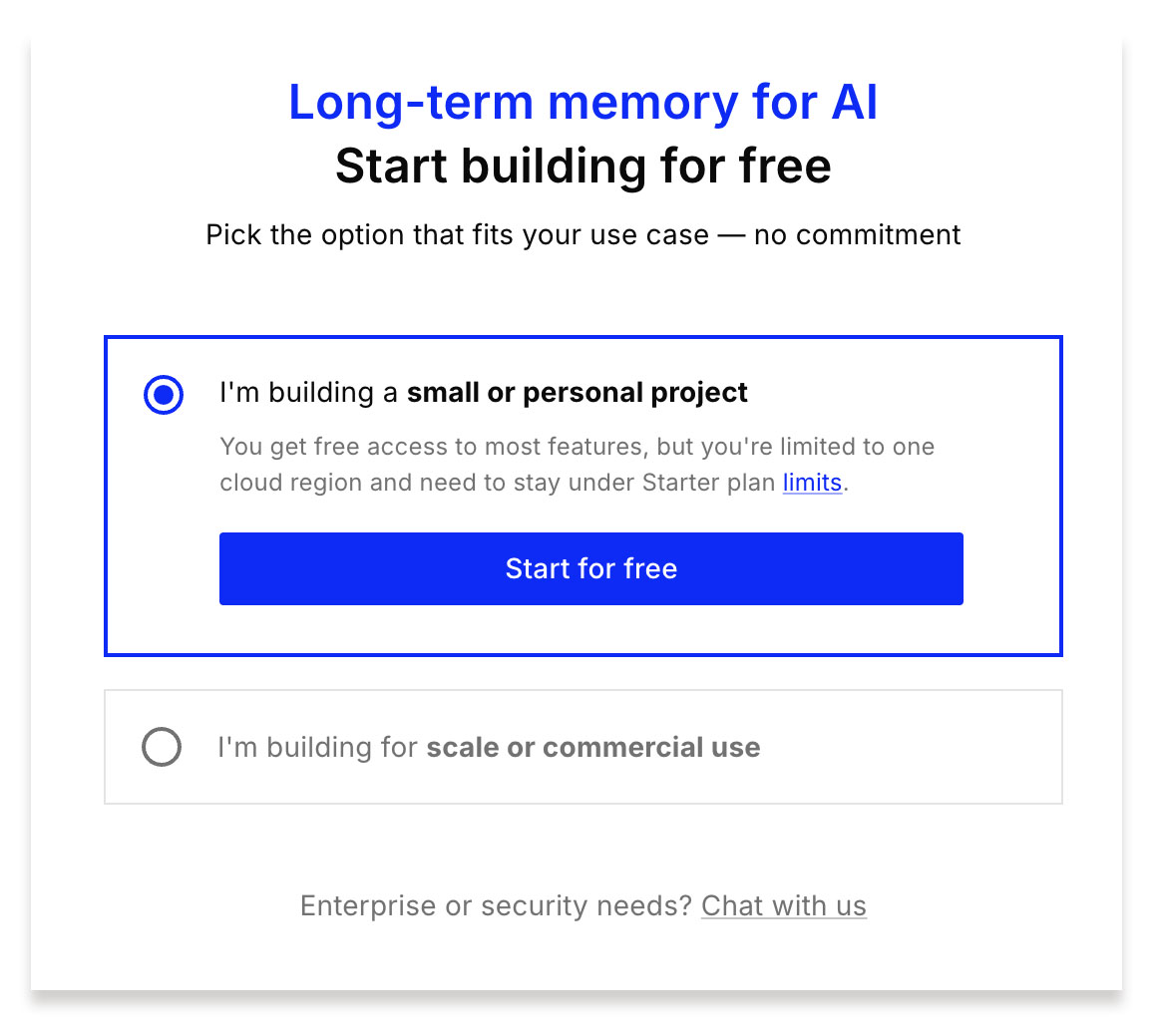
pinecone – הרשמה - לחצו על Start for free, ענו על השאלות (או לחצו skip), והשלימו את תהליך ההרשמה.
-
שימו לב! מיד עם סיום תהליך ההרשמה תופנו ללוח הבקרה. בפעם הראשונה שתגיעו לשם יוצג לכם חלון עם ה-API Key שלכם. העתיקו אותו ושמרו אותו במקום בטוח יחד עם שאר המפתחות. מפתח זה לא יוצג לכם יותר, ולא תהיה עוד אפשרות להעתיק אותו.
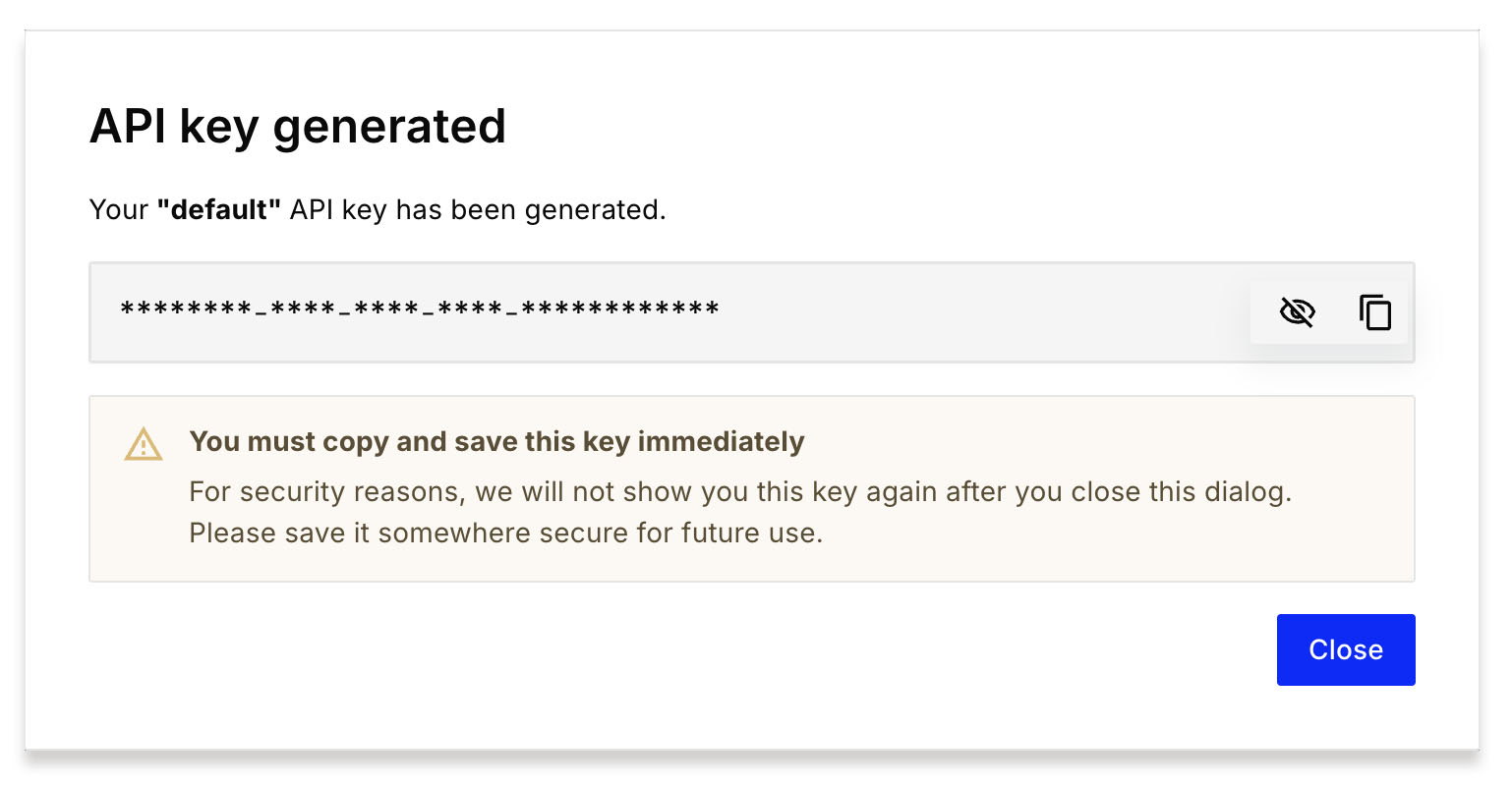
שמירת ה API Key - לאחר שמירת המפתח – לחצו על Close. כעת אתם בלוח הבקרה.
פרק 2: יצירת Index ראשון
ה-Index הוא "מסד הנתונים" עצמו. זהו המיכל שיחזיק את כל הוקטורים שלנו. עלינו להגדיר אותו כך שיתאים לסוג הנתונים שנכניס אליו.
-
ניווט למסך יצירת Index:
-
בתפריט הניווט השמאלי, לחצו על "Indexes".
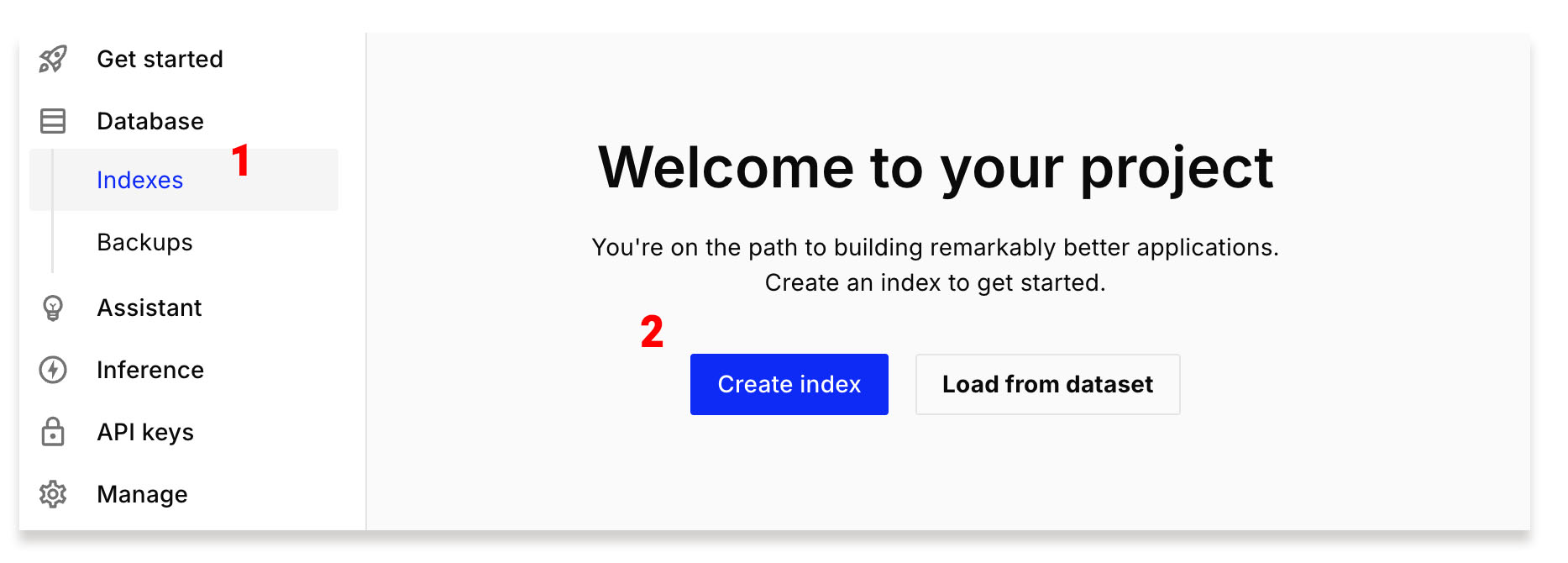
יצירת אינדקס חדש - מכיוון שזהו חשבון חדש, המסך יהיה ריק. לחצו על הכפתור הכחול "+ Create Index".
-
בתפריט הניווט השמאלי, לחצו על "Indexes".
-
הגדרת פרמטרים של ה-Index:
כעת יופיע טופס הגדרות.
-
Name: תנו ל-Index שם. השם חייב להיות באותיות קטנות, ללא רווחים (מותר מקף "-"). לדוגמה:
agent-masterclass.
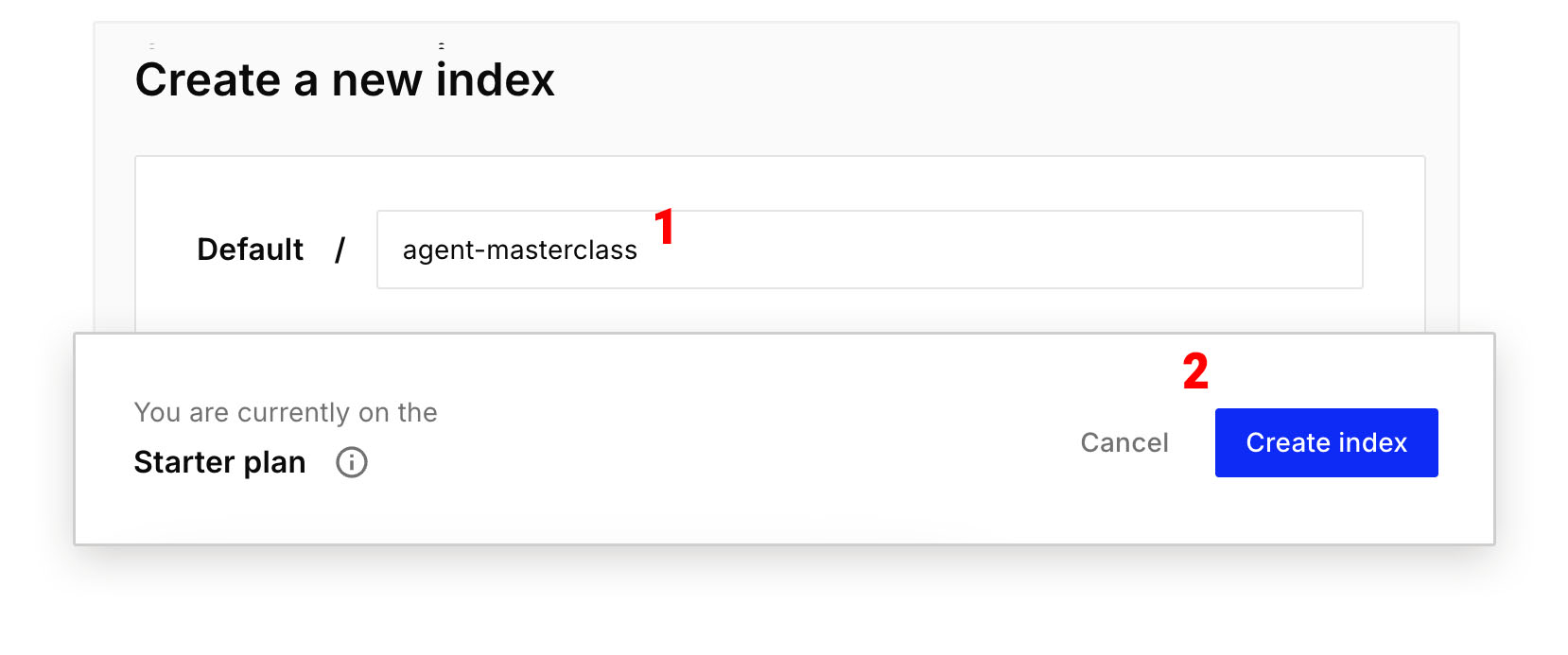
מתן שם לאינדקס - השאירו את כל השאר ללא שינוי, גללו לתחתית הטופס ולחצו על "Create index".
-
Name: תנו ל-Index שם. השם חייב להיות באותיות קטנות, ללא רווחים (מותר מקף "-"). לדוגמה:
-
סיום יצירה והמתנה:
- התהליך אינו מיידי. המערכת מקצה לכם משאבים.
- במסך ה-Indexes, תראו את ה-Index החדש שלכם עם סטטוס "Initializing" (באתחול).
- המתנו מספר דקות ורעננו את העמוד עד שהסטטוס ישתנה ל-"Ready" (מוכן) בירוק.
-
כעת ה-Index מוכן לקבל נתונים!
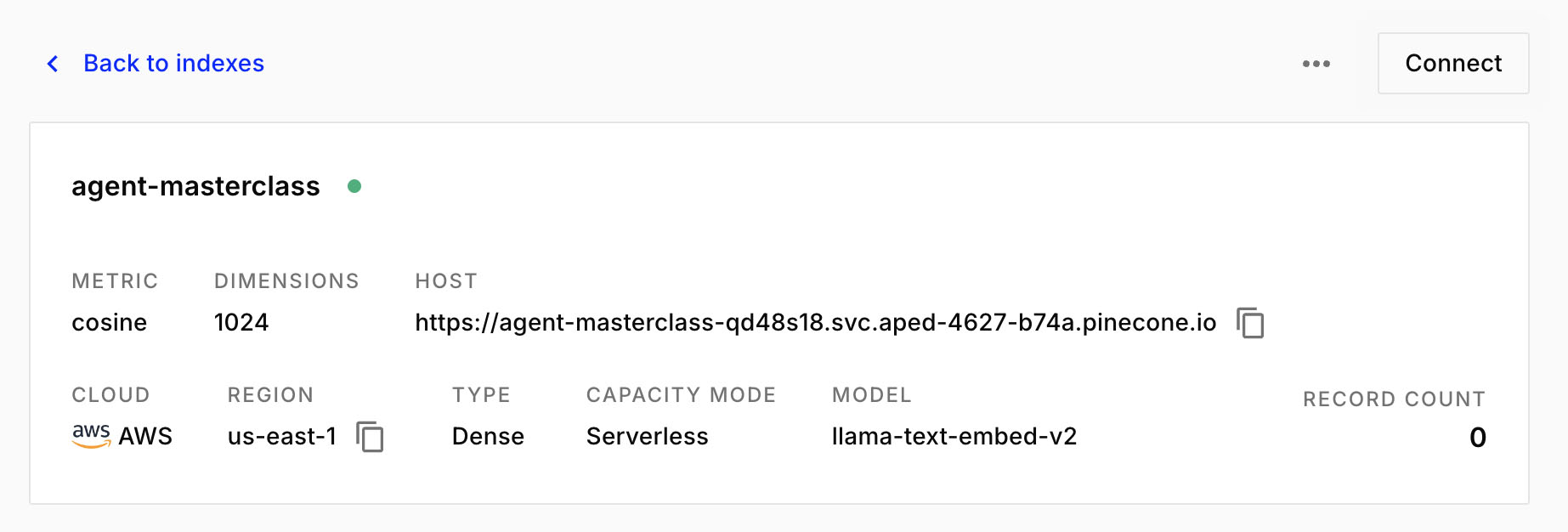
אינדקס מוכן לשימוש
פרק 3: פתיחת חשבון ויצירת API Key ל-Cohere
כדי להשתמש בשירות ה-Reranking של Cohere, עלינו לפתוח חשבון בסיסי ולאתר את ה-API Key שיאפשר לנו להתחבר אליהם מתוך n8n.
-
פתיחת חשבון ב-Cohere:
- גשו לאתר cohere.com.
- לחצו על כפתור "Sign Up" או "Get Started" כדי להתחיל את תהליך ההרשמה.
- השלימו את ההרשמה (ניתן להשתמש בחשבון Google או אימייל), וענו על השאלות (או לחצו Skip this step).
-
איתור וקבלת ה-API Key:
- לאחר ההרשמה, תועברו ללוח הבקרה (Dashboard).
- בצד שמאל, בתפריט הניווט, חפשו ולחצו על "API Keys".
-
במסך זה תוצג לכם רשימת המפתחות שלכם. תחת Trial keys תמצאו מפתח אחד לשימוש חינמי. לחצו על כפתור העין ליד המפתח כדי לגלות אותו.
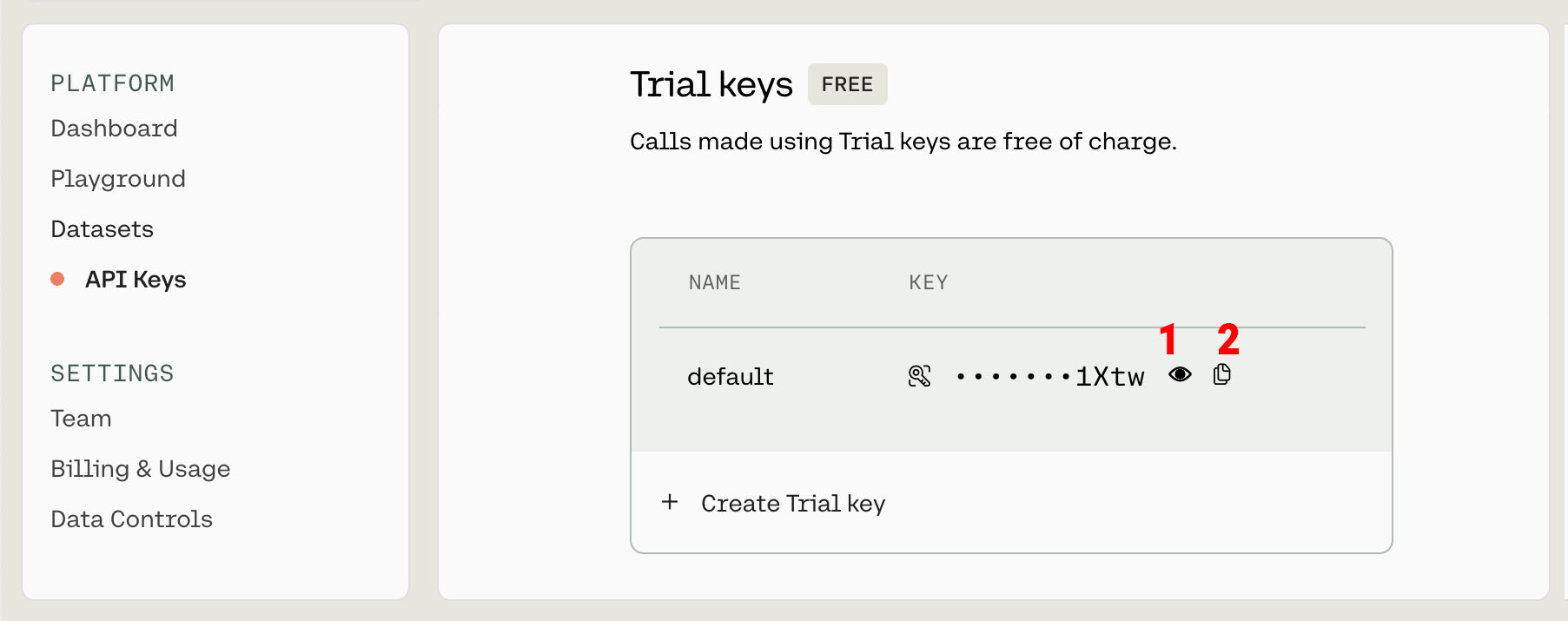
- העתיקו את המפתח ושמרו אותו במקום בטוח, יחד עם שאר המפתחות שלכם.
- אם לא קיבלתם מפתח ראשוני, תוכלו ליצור אחד בכפתור + New Trial Key.
סיימתם את ההכנה!
בסוף תרגול זה, אמורים להיות לכם שלושה פריטי מידע קריטיים ששמרתם בצד:
1. Pinecone API Key
2. Pinecone Index Name (למשל, "agent-masterclass")
2. Cohere API Key
עם שלושת הנתונים האלה, אנו מוכנים לחזור ל-n8n (או לכל כלי אחר) ולהתחיל לדחוף נתונים אמיתיים לתוך ה-Index שלנו.