

בתרגול זה נשדרג את סוכן ה-AI שלנו המחובר ל-Pinecone מהתרגול הקודם. אנו ניקח את הסוכן, שהתמקד באיחזור מידע, ונהפוך אותו לעוזר שירות לקוחות אוטומטי על ידי חיבורו ל-Gmail.
ניצור תהליך (Workflow) המופעל באמצעות טריגר של Gmail, כך שכל מייל חדש שיגיע (עם סינון מסוים) יועבר אוטומטית לסוכן ה-AI. הסוכן ישתמש בבסיס הנתונים של Pinecone כדי למצוא תשובה, ולאחר מכן ישתמש בבלוק Gmail נוסף כדי להשיב (Reply) אוטומטית לשולח עם התשובה שמצא.
שימו לב – תרגול זה מובנה מאוד והוא מהווה בסיס למחקר וללימוד דרך ״לכלוך הידיים״ בהמשך הדרך. חשוב להכיר את החלקים השונים בתרגול ובמערכת. עם זאת – בכל פרק וסעיף, הרגישו חופשי לחקור יותר לעומק ולסקור גם מושגים שונים ואפשרויות שונות שלא הוזכרו במפורש. נתקעתם? לא נורא – חזרו להוראות המקוריות, ותמיד אפשר להתחיל פרויקט חדש ונקי, ולהתנסות מראש הפרק הנוכחי.
בהצלחה!
פרק 1: החלפת הטריגר ל-Gmail
בפרק זה ניקח את ה-Workflow הקיים שבנינו בתרגול אינדקס ה-Pinecone, נסיר את הטריגר הידני (או טריגר הצ'אט) הקיים, ונחליף אותו בטריגר המאזין לתיבת ה-Gmail שלנו.
הכנה:
- פתחו את ה-Workflow של סוכן ה-Pinecone שבניתם בתרגול הקודם.
-
קיצור דרך: נתקעתם? תוכלו להביא לתוך n8n את ה Workflow, במצב שעצרנו בסוף התרגול הקודם. לצורך כך, צרו Workflow חדש, בפס התפריט העליון הקליקו על כפתור השלוש נקודות, ובחרו Import from URL…, בשדה שנפתח (Workflow URL) הכניסו את הכתובת הבאה:
https://almaya.ai/wp-content/uploads/2025/10/Simple-Pinecone-RAG-Agent.json - ודאו שכל ה-Nodes (הסוכן, ה-Language Model, ה-Vector Store וכו') מוגדרים ומחוברים כראוי.
- מחקו את טריגר ה-Chat הקיים.
-
הוספת "Gmail Trigger":
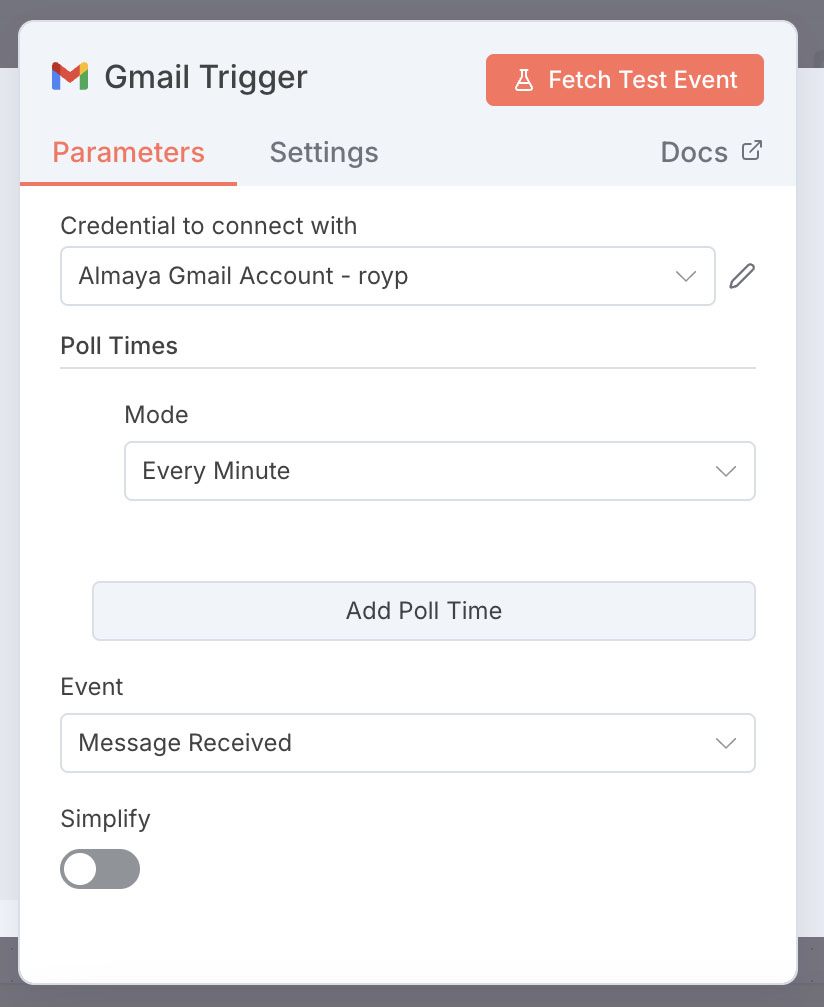
- הוסיפו טריגר חדש – חפשו ובחרו ב-"Gmail Trigger", עם הפעולה On message received.
- בחלון ההגדרות, תחת Credential to connect with, בצעו אימות לחשבון ה-Gmail שלכם (בשיטת OAuth2, ייתכן שתצטרכו ללחוץ על "Sign in with Google").
-
ודאו את ההגדרות הבאות:
- Poll Times: בחרו
Every Minute - Event: בחרו
Message Received - Simplify: כבוי
- Poll Times: בחרו
- שימו לב: אנו עובדים כעת במצב Test, שמקבל הודעת מייל רק בעת ביצוע הבדיקה. לאחר שהסוכן נבנה ונבדק – יש להעביר אותו למלב Active (פעיל), כך שיהיה מסוגל להמשיך ולקבל מיילים אמיתיים.
-
חיבור הטריגר לסוכן ה-AI:
- חברו את טריגר ה Gmail לבלוק הסוכן.
-
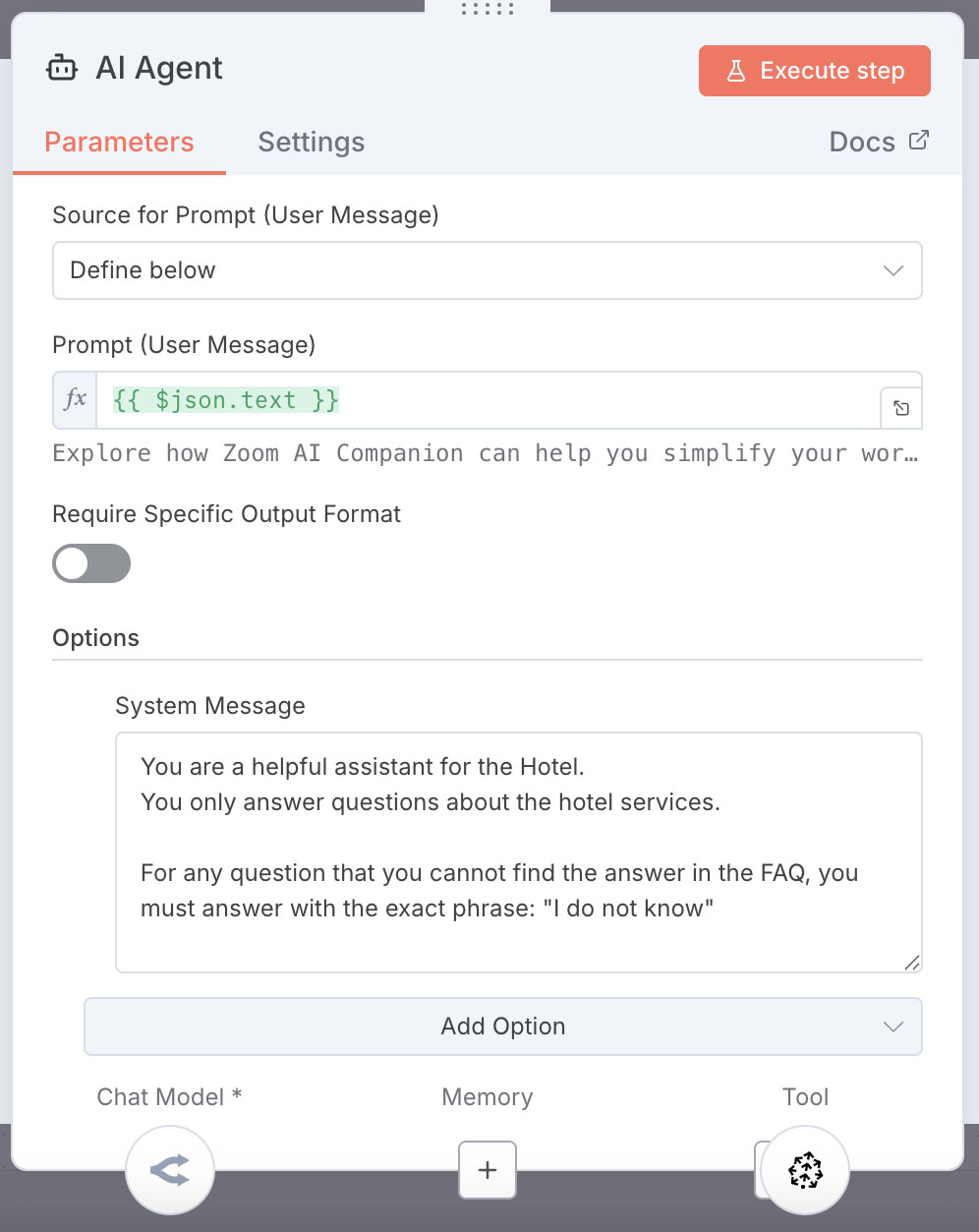
היכנסו להגדרות ה-"AI Agent", ושנו את הגדרת Source for Prompt (User Message) לערך
Define Below. זה מאפשר לנו לבנות ביטוי משלנו לקלט הסוכן, במקום ההודעה שמגיעה ישירות מהצ׳אט. - בשדה ה-Prompt (User Message), עלינו להזין את תוכן המייל שהתקבל. חפשו את שדה ה text המתאים בקלט של הסוכן (כפי שהגיע מטריגר ה Gmail), וגררו אותו לשדה הפרומפט.
-
שימו לב לביטוי של שם הנתון, כפי שהופיע בשדה הפרומפט.
פרק 2: הוספת צעד תשובה (Reply)
לאחר שהסוכן קיבל את המייל, עיבד אותו ומצא תשובה באמצעות Pinecone, אנו צריכים לשלוח את התשובה חזרה לשולח המקורי. נעשה זאת באמצעות צעד "Gmail" רגיל (לא טריגר).
-
הוספת צעד "Gmail" (שליחה):
- ביציאת הפלט של בלוק הסוכן – הוסיפו בלוק Gmail עם הפעולה Reply to a message.
- חברו לבלוק את אותו ה Credential שיישמתם בטריגר.
-
ודאו את ההגדרות הבאות:
- Resource: בחרו
Message - Operation: בחרו
Reply - MessageID: השתמשו בנתון הדינמי המתאים מתוך הטריגר של Gmail. זה מזהה ההודעה שנקלטה בטריגר. אליה אני רוצים להשיב.
- Email Type: בחרו
HTML - Message: גררו את הפלט של בלוק הסוכן – כנתון דינמי (שימוש בו ידרוש הרצת כל השלבים הקודמים בתהליך עד הסוכן – כולל)
- Resource: בחרו
- לבדיקה: שלחו לעצמכם הודעת מייל על שאלה על נושא ההתמחות של הסוכן (במקרה שלנו – סיכו שירות לקוחות של מלון), ובבלוק הטריגר לחצו על Fetch Test Event. נסו זאת עד שהסוכן יענה לכם במייל חוזר.
פרק 3: עדכון הוראות מערכת ובדיקה
כעת, כשהתהליך מחובר, עלינו לעדכן את הוראות המערכת (System Message) של הסוכן כדי שיתאים לתפקידו החדש כעוזר שירות במייל, ולבסוף לבדוק את כל התהליך מקצה לקצה.
-
עדכון הוראות מערכת (System Message):
- חזרו להגדרות ה-Node של "AI Agent".
-
בשדה System Message, הדביקו את ההוראות הבאות:
# Role
You are a customer support agent for a luxury hotel.
Your job is to respond to incoming emails with relevant information using your knowledge base.
## Instructions
– Your output should be friendly and use emojis
– Sign off as Almaya Hotel Customer Support.
– Respond with only the body content of the email. no prefixes, no intros, no postfixes.
– Use rich HTML to format your response
– For any question that you cannot find the answer in the FAQ, you must suggest to contact the reception desk in the phone number: 052-736-8050 - הוראה זו מגדירה לסוכן "אישיות" ברורה (עוזר מלון), מגבילה את התחום שלו (רק שירותי מלון), את גבולות הגזרה ואופן הביצוע, ומעבירה את פורמט ניסוח המייל (טקסט עשיר – HTML).
-
בדיקה מקצה לקצה:
- שמרו את ה-Workflow.
- הפעילו (Activate) את ה-Workflow באמצעות המתג בפינה השמאלית העליונה.
- מחשבון מייל אחר (לא זה שחיברתם ל-n8n), שלחו מייל לכתובת המחוברת.
-
בנושא המייל, כתבו את הטקסט שהגדרתם בפילטר (למשל,
Hotel Question). - בגוף המייל, שאלו שאלה שהסוכן אמור לדעת לענות עליה מ-Pinecone (למשל, "What are the pool opening hours?").
- היכנסו לתיבת המייל הנכנס של חשבון ה-n8n. המתינו להופעת המייל, ולאחר מספר רגעים (לאחר שה-Workflow ירוץ), בדקו אם קיבלתם תשובה (Reply) אוטומטית בתיבת המייל השולחת.
- בצעו בדיקה נוספת: שלחו מייל נוסף עם שאלה לא קשורה (למשל, "Who won the world cup in 1998?"). ודאו שאתם מקבלים חזרה הפניה לדלפק השירות בטלפון המפורט.
תרגול פתוח
כעת, כשיש לכם סוכן אוטומטי המחובר ל-Gmail, נסו לחקור אפשרויות מתקדמות יותר.
-
הוספת "חותמת" אנושית:
- במקום להשיב אוטומטית, הוסיפו צעד "Wait" של דקה או שתיים אחרי קבלת המייל.
-
שנו את נושא התשובה (בשדה Subject ב-Gmail Reply) והוסיפו לו
[Auto-Reply]כדי שהמשתמש ידע שזו תשובה אוטומטית.
-
טיפול בשגיאות:
- מה קורה אם הסוכן נכשל או מחזיר שגיאה? ה-Workflow ייתקע.
- נסו להגדיר Error Handling. חברו את הפלט האדום (On Error) של ה-"AI Agent" ל-Node נוסף (למשל, Slack או מייל פנימי לצוות) שיודיע לכם על הכשלון.
בתרגול זה הפכנו את סוכן ה-AI שלנו מכלי פאסיבי לעוזר אוטונומי פעיל. על ידי חיבור טריגר של Gmail ופעולת Reply, בנינו מערכת שיכולה לקרוא, להבין (באמצעות RAG מ-Pinecone), ולהשיב לפניות משתמשים בזמן אמת. זהו צעד משמעותי ביצירת אוטומציות חכמות שיכולות לטפל במשימות שירות לקוחות בסיסיות באופן עצמאי לחלוטין.