

במהלך התרגול ניצור Workflow שמשמש כ"שרת MCP" – ארגז כלים מודולרי ונייד. נגדיר בתוכו כלים שימושיים (כמו חיפוש באינטרנט ושליחת מייל), ואף נמחזר את הלוגיקה שבנינו בתרגול הקודם (Trip Planner) כדי לחשוף אותה ככלי נגיש לכל צ׳אטבוט חיצוני. בסיום, נראה כיצד מחברים את השרת הזה לקליינט חיצוני.
שימו לב – תרגול זה מובנה מאוד והוא מהווה בסיס למחקר וללימוד דרך ״לכלוך הידיים״ בהמשך הדרך. חשוב להכיר את החלקים השונים בתרגול ובמערכת. עם זאת – בכל פרק וסעיף, הרגישו חופשי לחקור יותר לעומק ולסקור גם מושגים שונים ואפשרויות שונות שלא הוזכרו במפורש. נתקעתם? לא נורא – חזרו להוראות המקוריות, ותמיד אפשר להתחיל פרויקט חדש ונקי, ולהתנסות מראש הפרק הנוכחי.
בהצלחה!
הכנה (אופציונלית)
אחת היכולות שנרצה לחשוף ל ChatGPT זה את יצירת מסמך תוכנית הטיול, כפי שעשינו בתרגול קודם. כדי לעשות זאת יש לייבא ולבדוק את תהליך ה Trip Planner. אם עוד לא עשיתם זאת – השלימו את פרק ההכנה ופרק-1 בתרגול הזה.
כמו״כ – כדי להשלים את התרגול הנוכחי במלואו, יש לרכוש מנוי Plus (ומעלה) של ChatGPT.
פרק 1: הקמת שרת ה-MCP והכלי הראשון
בשלב זה ניצור את התשתית שתאפשר לסוכן חיצוני "לראות" את הכלים שלנו.
- הגדרת הטריגר (MCP Server):
- צרו Workflow חדש בשם "My MCP Toolkit".
- הוסיפו כטריגר את ה-Node שנקרא MCP Tool (או MCP Server Trigger, תלוי בגרסת n8n).
- בטריגר זה אנו מגדירים את הכלים שאנו חושפים. נתחיל בכלי פשוט לחיפוש מידע.
- הוספת כלים לארגז
- הוסיפו כלי חדש מסוג SerpAPI Official בהגדרות ה-Node:
- Operation: בחרו
Google Hotels - Tool Name: הכניסו
Hotel Search
- Operation: בחרו
- העבירו את השדות הבאים לאחריות הסוכן המשתמש (לחצן הכוכבים ליד כל שדה):
- Search Query
- Check-in Date
- Check-out Date
- באותו האופן בדיוק – הוסיפו כלי נוסף לשליחת הודעה דרך Gmail. הגדירו את שם הכלי באופן ברור (כולל של הפעולה הספציפית), והעבירו את כל השדות הרלוונטיים לאחריות הסוכן.
- תוכלו כבר להתנסות בהוספת כלים אחרים כרצונכם. לא יותר מדי!
- הוסיפו כלי חדש מסוג SerpAPI Official בהגדרות ה-Node:
פרק 2: חיבור ל-ChatGPT (או לקליינט חיצוני)
כעת שהשרת מוכן, נחבר אותו לסוכן חיצוני – ChatGPT, התומך בשרתי MCP.
- חשיפת השרת:
- ב-n8n, שמרו את ה Workflow, וודאו שהוא במצב Active.
- בבלוק הטריגר – לחצו על כפתור ה-Production URL כדי להעתיק את כתובת השרת. שמרו אותה בצד לבינתיים.
- חיבור השרת ל ChatGPT
- בטאב נפרד בדפדפן – גשו ל ChatGPT.
- לחצו על אייקון המשתמש שלכם (בפינה התחתונה של פאנל-הצד), ובתפריט הנפתח בחרו Settings.
- בחלון ההגדרות בחרו בתפריט Apps & Connectors.
- גללו לתחתית התפריט ובחרו שם Advanced settings.
- הדליקו את המתג Developer mode ולחצו על Back.
- כעת, בראש תפריט החיבורים והאינטגרציות – נוסף כפתור חדש – Create. לחצו עליו.
- הגעתם לתפריט New Connector. הגדירו את הפרטים הבאים:
- Name: תנו שם מזהה, כמו
n8n Tool Kit - MCP Server URL: הדביקו את ה Production URL כפי שהעתקתם מ n8n.
- Authentication: קבעו ל
No authentication. שימו לב – זו אינה דרך עבודה מומלצת, ואינה מאובטחת! אנו נשתמש בה כעת רק לצורך פשטות ההסבר והתרגול.
- Name: תנו שם מזהה, כמו
- סמנו את תיבת האישור I understand and I want to continue ולחצו על Create.
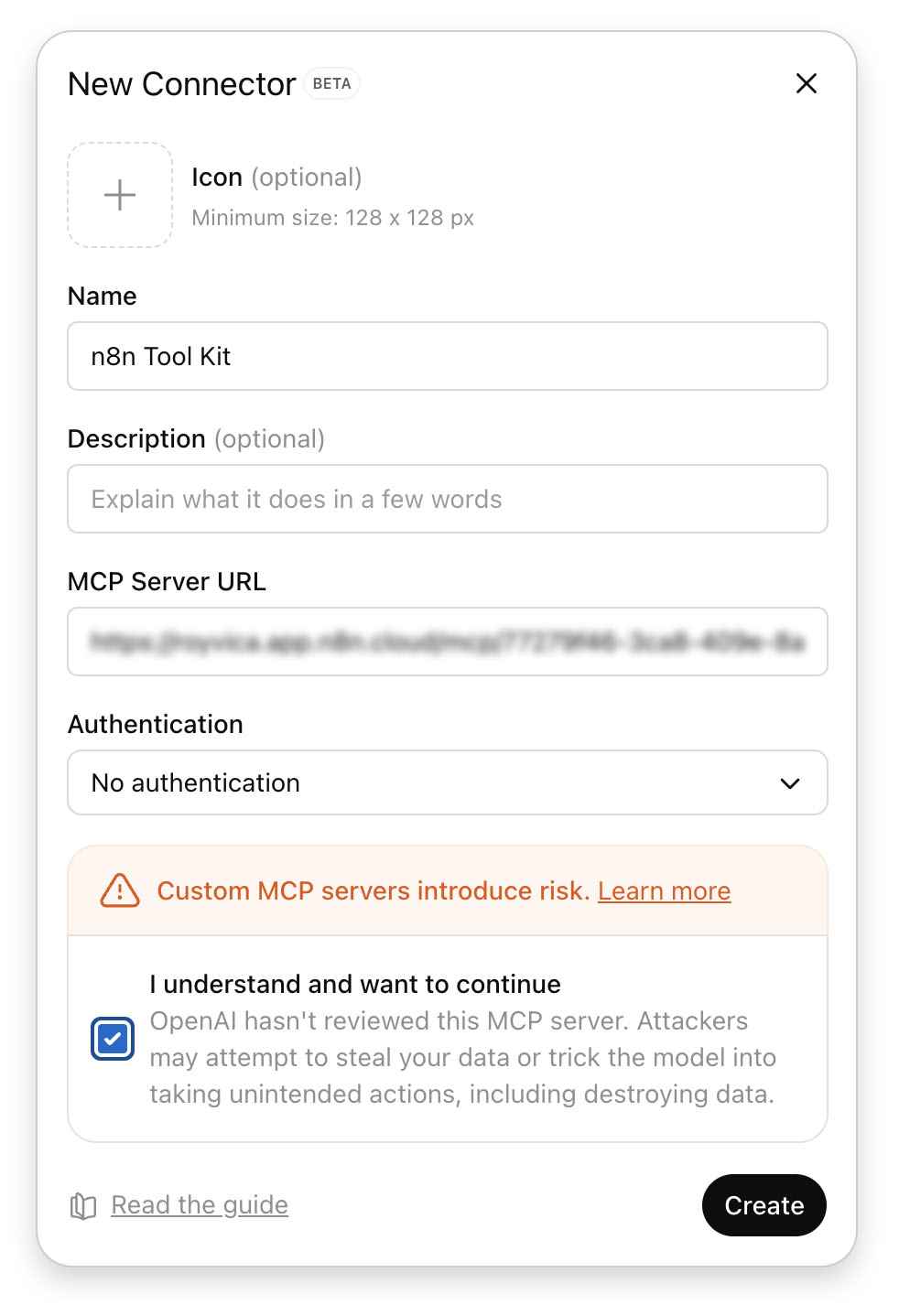
- אם הכל תקין – לאחר כמה שניות תוחזרו לתפריט הקודם, וארגז הכלים החדש זמין לכם!
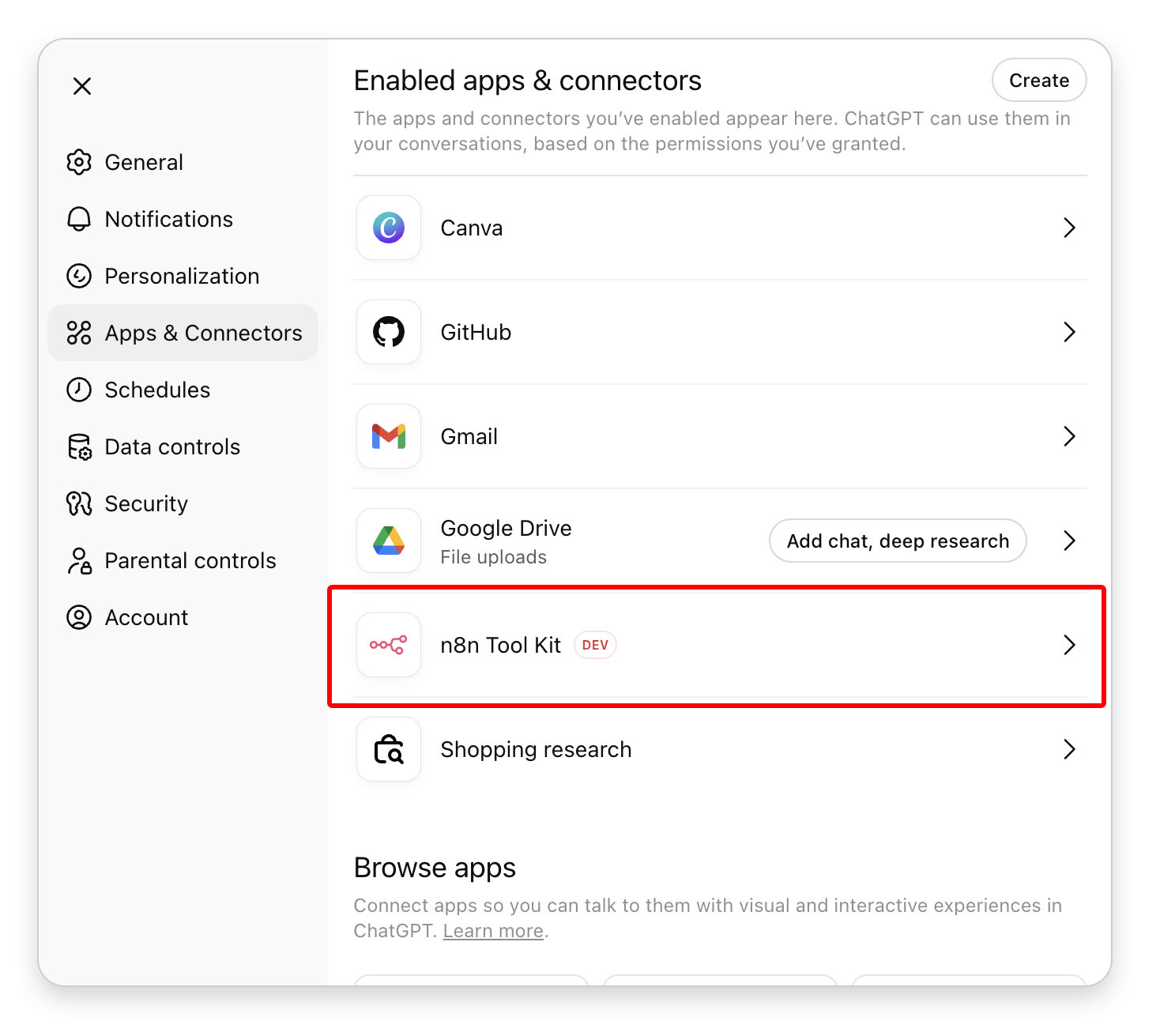
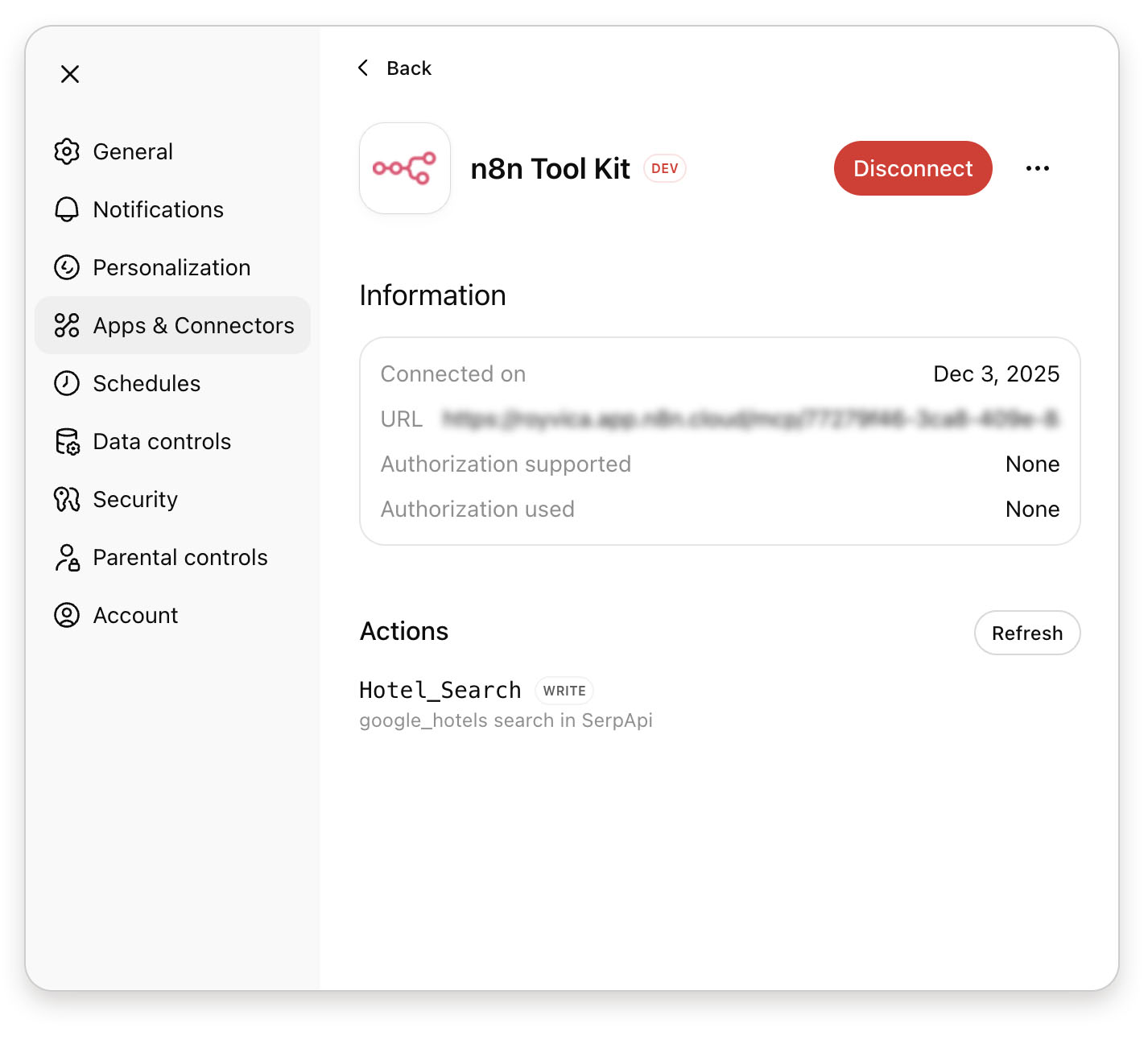
- כעת, אם תקליקו על שרת זה – תוכלו לראות את רשימת הכלים הזמינים תחת Actions. בכל שינוי בהגדרות שרת ה MCP ב-n8n, יש לחזור לתפריט זה, וללחוץ על Refresh מעל רשימת הכלים.
- בדיקת האינטגרציה:
- סגרו את כל חלונות ההגדרות, ופתחו שיחה חדשה.
- הקליקו על לחצן ה [+] בקצה שדה הפרומפט, ובחרו באפשרות …More.
- כעת ארגז הכלים החדש שלכם מופיע ברשימה – בחרו בו.
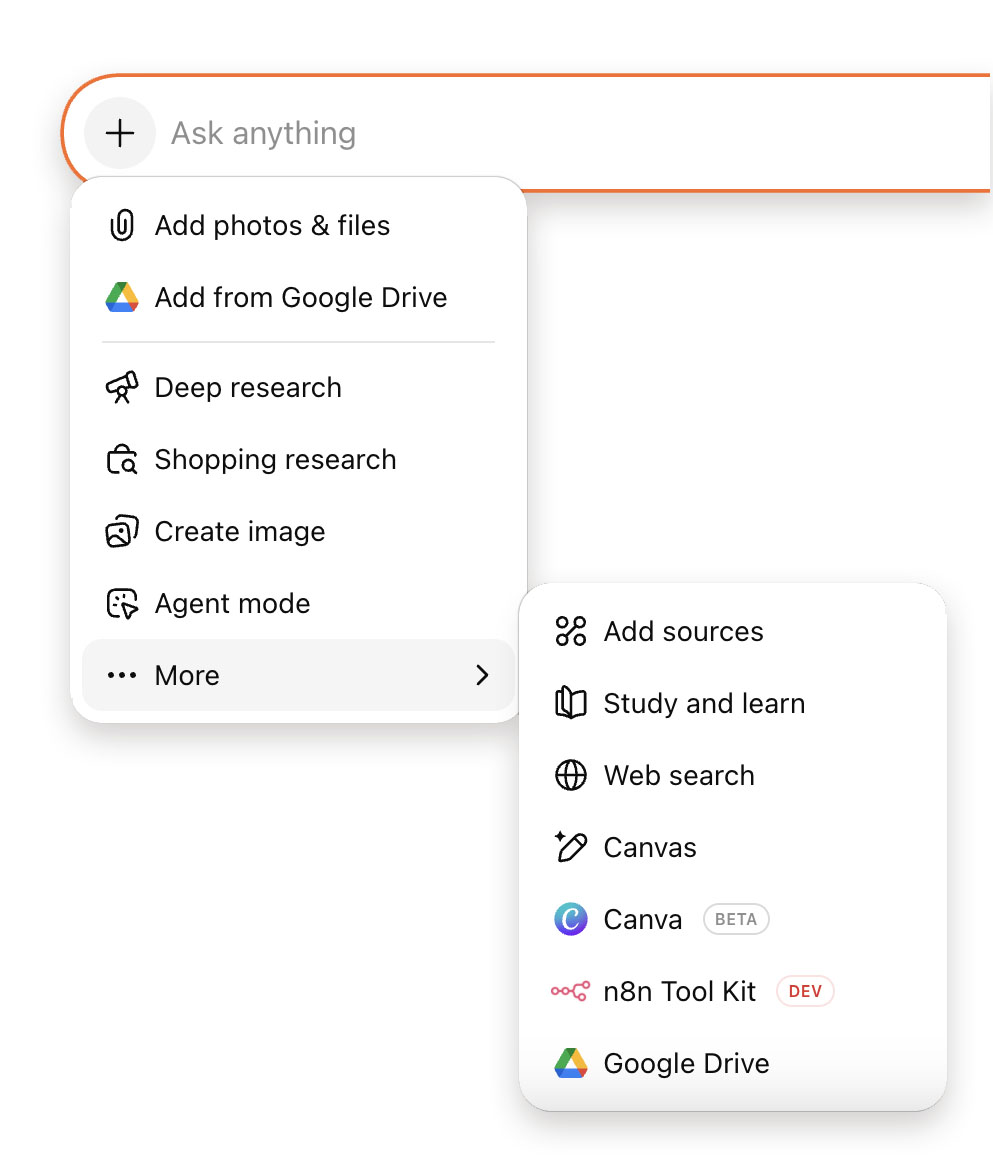
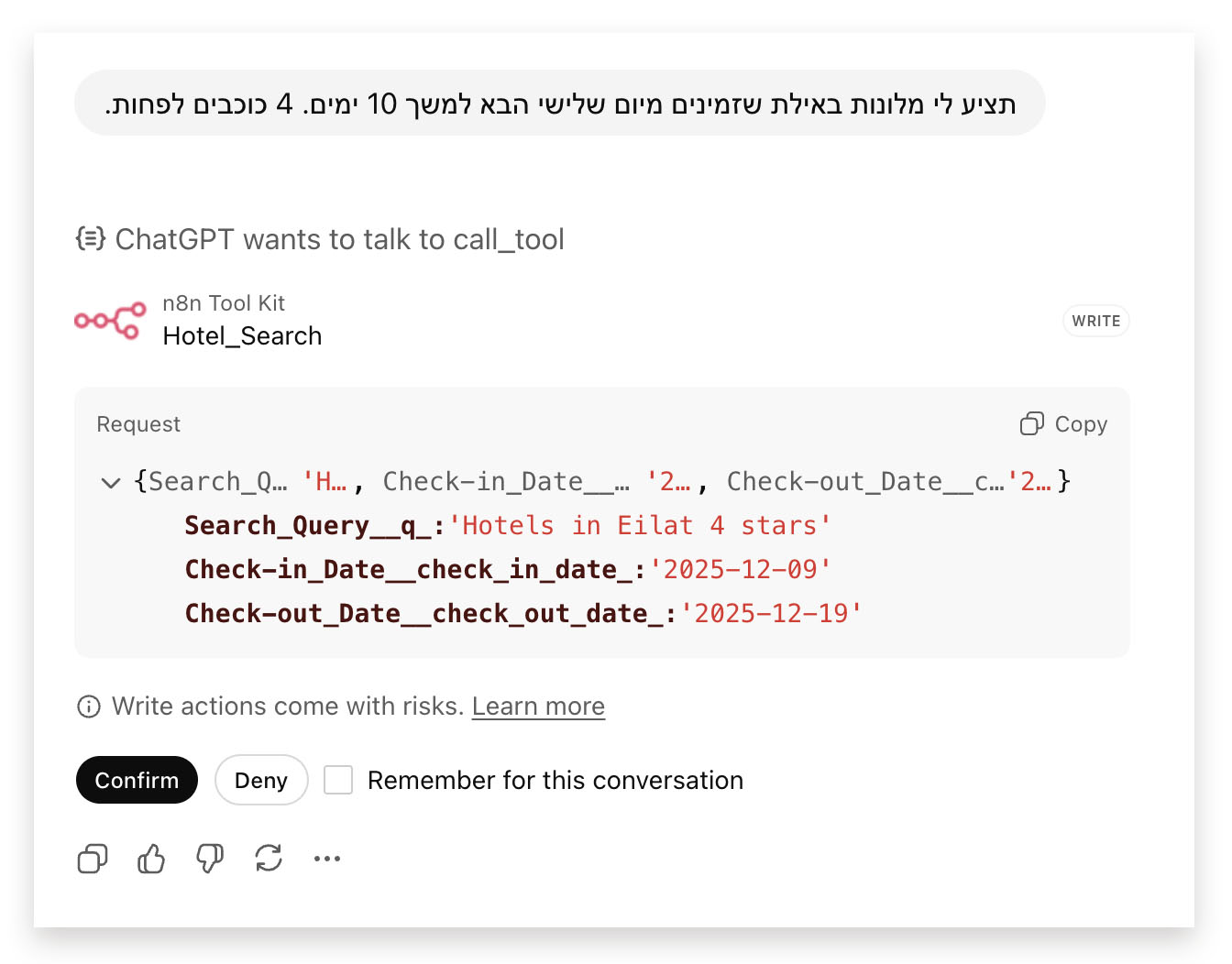
- הכניסו את הפרומפט הבא ושימו לב לתהליך:
תציע לי מלונות באילת שזמינים מיום שלישי הבא למשך 10 ימים. 4 כוכבים לפחות. - שימו לב לתהליך המחשבה של ChatGPT. בשלב מסויים הוא יבקש אישור ראשוני לשימוש בכלי מתוך שרת ה MCP שלכם. בחנו את הנתונים ש ChatGPT מתכוון להעביר לכלים.
- כדי לאשר ל ChatGPT להשתמש בכלי זה, גם בפעמים הבאות – סמנו את התיבה Remember for this conversation, ולחצו על Confirm.
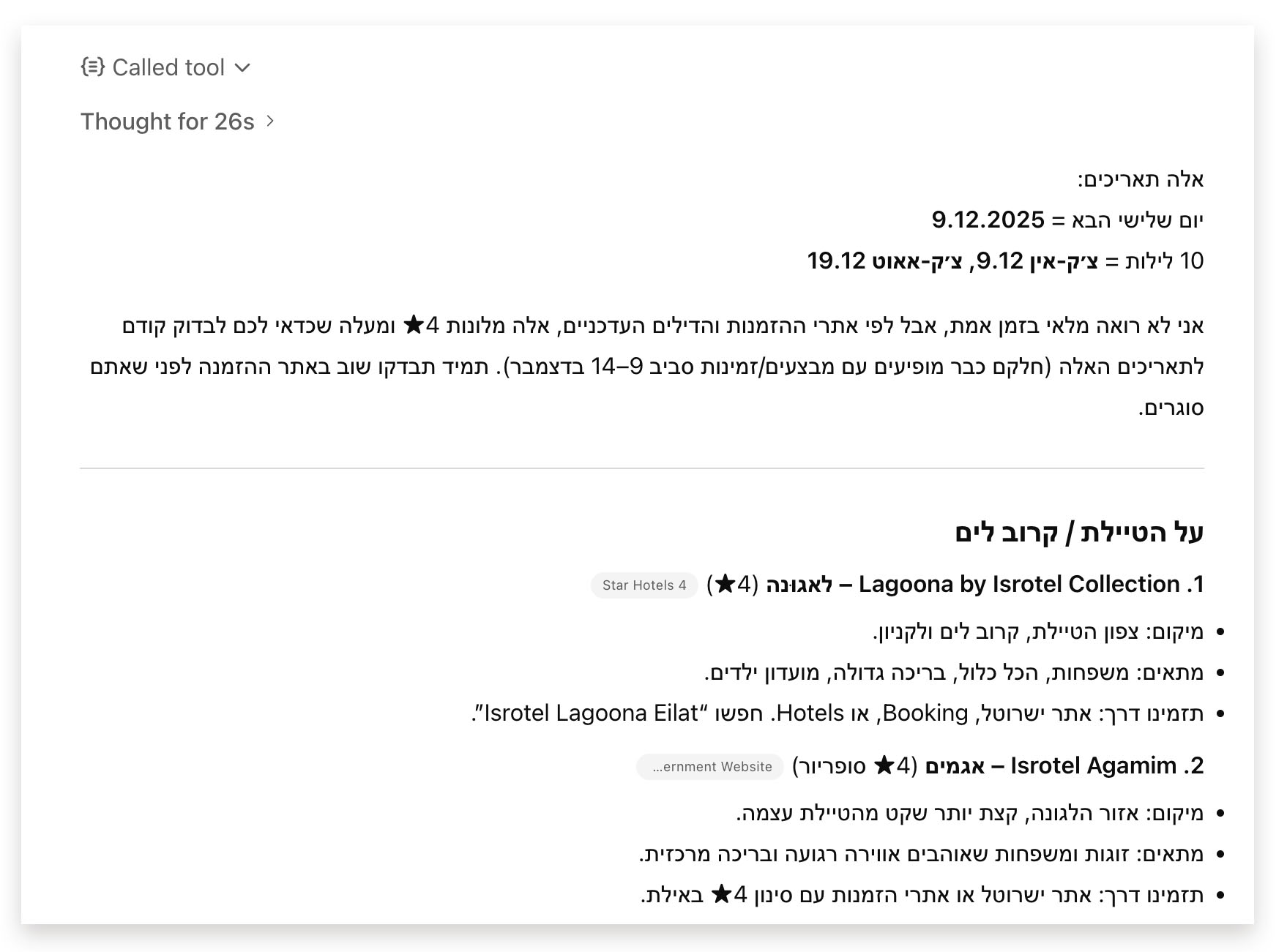
- ChatGPT ממתין לקבל את התשובה מהכלי. כאשר התשובה תתקבל – הוא ימשיך לנסח תשובה סופית בהתאם לבקשה שלכם.
- התנסו בהוספת כלים חדשים ובפרומפטים מורכבים שיגרמו להפעלה סדרתית שלהם. לדוגמא:
שלח לי למייל [כתובת מייל] פירוט של מלונות זמינים בירושלים, החלק מיום רביעי הקרוב, למשך 5 ימים. שימו לב לאופן הפעלת הכלים.
* לא לשכוח לבצע Refresh ב ChatGPT לאחר כל עדכון של שרת ה MCP שלכם.
פרק 3: ייבוא תהליכים קיימים ככלים (Nested Workflows)
אחד היתרונות הגדולים של n8n הוא היכולת להשתמש בלוגיקה קיימת ולחשוף אותה ככלי יחיד לשימוש מערכות חיצוניות. ניקח את ה-Trip Planner מהתרגול הקודם ונחשוף אותו ככלי ב-MCP.
- הכנה:
להמשך ביצוע החלק הבא, יש לחזור ולבצע את שלב ההכנה שבראש התרגול, עם עוד לא עשיתם זאת. - הגדרת הכלי ב-MCP Trigger:
- חזרו ל-MCP Server Trigger ב-n8n
- חברו כלי נוסף:
- סוג:
Call n8n Workflow - Workflow: בחרו בתהליך ה
Trip Planner - Name: הגדירו
Generate Trip Plan - Description: הכניסו:
Generates a comprehensive PDF travel itinerary based on destination and interests. Returns a download URL.
Never call this tool before verifying all the required fields with the user.
- סוג:
- העבירו את כל הפרמטרים שהופיע בסכימה לאחריות הסוכן המשתמש (לחצן הכוכבים).
- צאו מחלון ההגדרות ושמרו את ה workflow.
- חזרו ל ChatGPT ובצעו Refresh לשרת ה MCP שלכם, דרך Settings > Apps & Connectors > n8n Tool Kit.
- בדיקה:
- פתחו שיחה חדשה ונקיה ב ChatGPT, והוסיפו את שרת ה MCP שלכם לשיחה (לחצן ה-[+] בקצה הפרומפט).
- הכניסו את הפרומפט הבא:
צור לי תוכנית טיול מפורטת ב PDF לניו יורק, משלישי הבא למשך 8 ימים. - שימו לב להתקדמות התהליך – ChatGPT אמור להמשיך לשאול אתכם פרטים מדוייקים, כל מה שחסר לו על מנת לקרוא לכלי של יצירת תוכנית הטיול. כאשר הוא יקבל את הפרטים במלואם – הוא יקרא לכלי הזה. אשרו לו את הגישה.
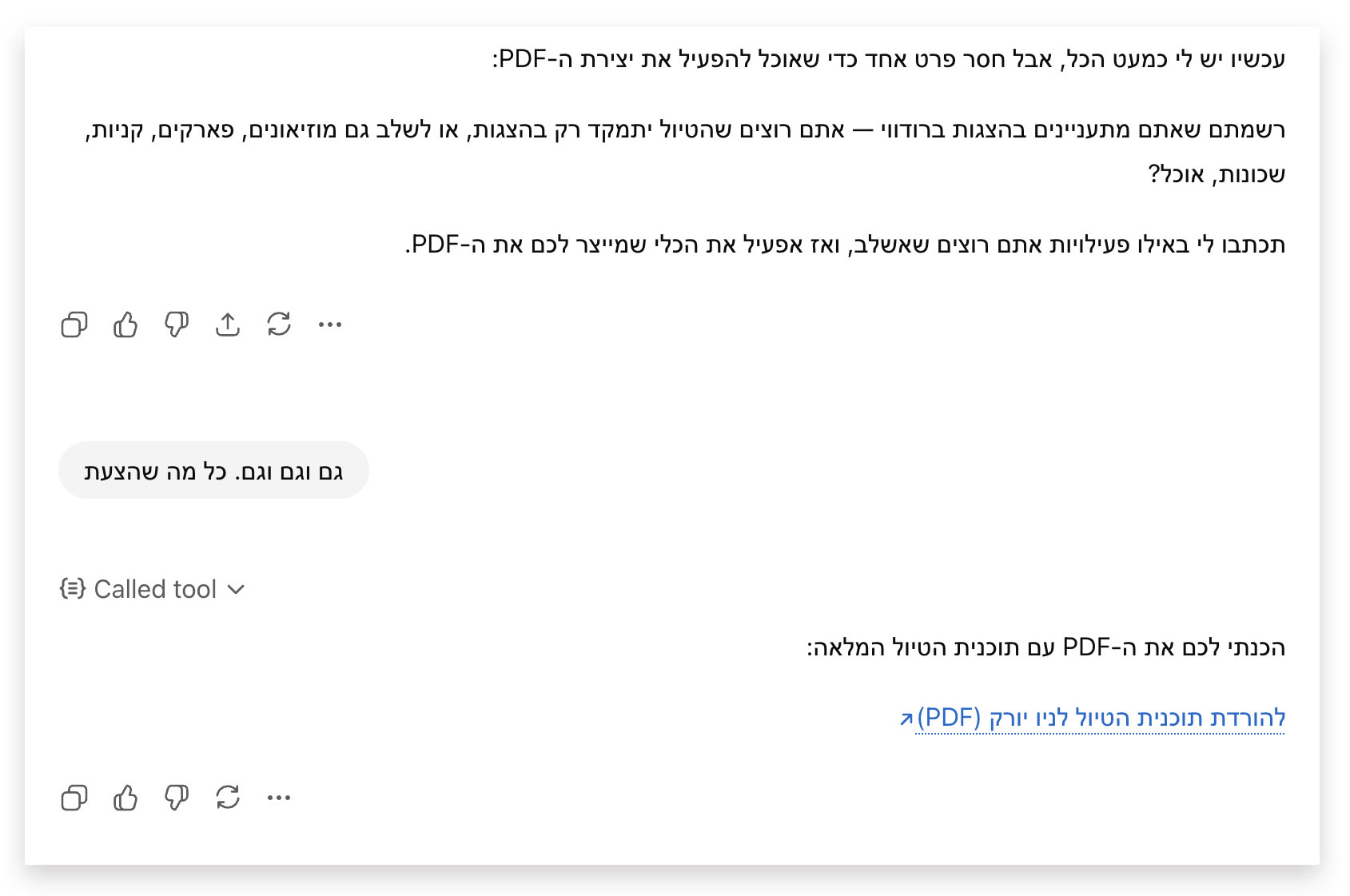
- הסבר – כמו הוראות המערכת, גם הכלים עצמו כוללים מידע חשוב המשפיע על התנהגות הסוכן. המידע יכול להיות תיאור כולל של שרת ה MCP, תיאור כל אחד מהכלים השונים, ואף תיאור מילולי של תפקיד כל אחד מהפרמטרים השונים של הכלים. בכלי ה Trip Planner הגדרנו לסוכן לא להשתמש בכלי הזה לפני שיש לו את כל הנתונים הדרושים, וכך הוא פעל.
פרק 4: תרגול פתוח
הכוח של MCP הוא ביכולת לחבר כלים מגוונים. נסו להרחיב את ה-Toolkit שלכם.
-
הוספת כלי "מצב מערכת":
צרו כלי פשוט בשםget_server_statusשמחזיר מידע סטטי (כמו "All systems operational" והשעה הנוכחית). נסו לשאול את ה-AI "מה מצב המערכת?" וראו אם הוא בוחר בכלי הנכון. -
חיבור ל-Claude Desktop (למתקדמים):
אם התקנתם את אפליקציית Claude Desktop, נסו לערוך את קובץ הקונפיגורציה שלה (`claude_desktop_config.json`) ולהוסיף את שרת ה-n8n שלכם לשם (כ-SSE Server). בדקו אם אתם יכולים לשוחח עם Claude במחשב שלכם ולהפעיל את הכלים שיצרתם ב-n8n. -
שיפור האבטחה:
חקרו בהגדרות ה-MCP Trigger כיצד ניתן להוסיף אימות (Header Auth) כדי שלא כל אחד יוכל להפעיל את הכלים שלכם, והגדירו זאת בצד הקליינט.
בתרגול זה נגענו בחזית הטכנולוגיה של חיבור סוכנים – פרוטוקול MCP. למדנו כיצד n8n יכול לשמש כ-Backend חכם עבור כל מודל שפה, וכיצד אנו יכולים "לארוז" תהליכים מורכבים (כמו יצירת PDF) ולהגיש אותם כפונקציה פשוטה ל-AI. יכולת זו מאפשרת לבנות מערכות מודולריות, שבהן ה"מוח" (ה-LLM) ניתן להחלפה, אך ה"ידיים" (הכלים ב-n8n) נשארות יציבות ומנוהלות.