

בתרגול זה נצלול לאחת היכולות המתקדמות והשימושיות ביותר בסוכני Ai: בניית סוכן שיחה (AI Agent) המחובר לבסיס נתונים חי (מכונה – RAG – Retrieval Augmented Generation). נשתמש ב-Google Sheets כבסיס הנתונים הטבלאי שלנו, וניתן לסוכן ה-AI את היכולת "לקרוא" ממנו נתונים כדי לענות על שאלות משתמשים בזמן אמת.
נלמד את התהליך השלם: החל מהגדרת הגישה ל-Google API, יצירת קובץ הנתונים, בניית ה-Workflow ב-n8n (עם Chat Trigger ו-AI Agent), ועד לתיאור הכלים (Tool Descriptors) כדי לגרום לסוכן לפעול בדיוק כפי שאנו מצפים.
תרגול זה מניח היכרות בסיסית עם ממשק n8n (הוספת Nodes וחיבור ביניהם). נתמקד בלוגיקה של הסוכן ובאינטגרציה עם שירותי צד שלישי.
שימו לב – תרגול זה מובנה מאוד והוא מהווה בסיס למחקר וללימוד דרך ״לכלוך הידיים״ בהמשך הדרך. חשוב להכיר את החלקים השונים בתרגול ובמערכת. עם זאת – בכל פרק וסעיף, הרגישו חופשי לחקור יותר לעומק ולסקור גם מושגים שונים ואפשרויות שונות שלא הוזכרו במפורש. נתקעתם? לא נורא – חזרו להוראות המקוריות, ותמיד אפשר להתחיל פרויקט חדש ונקי, ולהתנסות מראש הפרק הנוכחי.
בהצלחה!
פרק 1: הכנת בסיס הנתונים
בסיס הנתונים שלנו יהיה טבלת פרטי לקוחות המכילה שדות שונים כמו פרטים אישיים (שם, טלפון, מייל), דמוגרפיה (מין, גיל, אזור מגורים), ופרטי רכישות.
- הורידו את קובץ ניהול הלקוחות מכאן.
- העלו את הקובץ ל Google Drive.
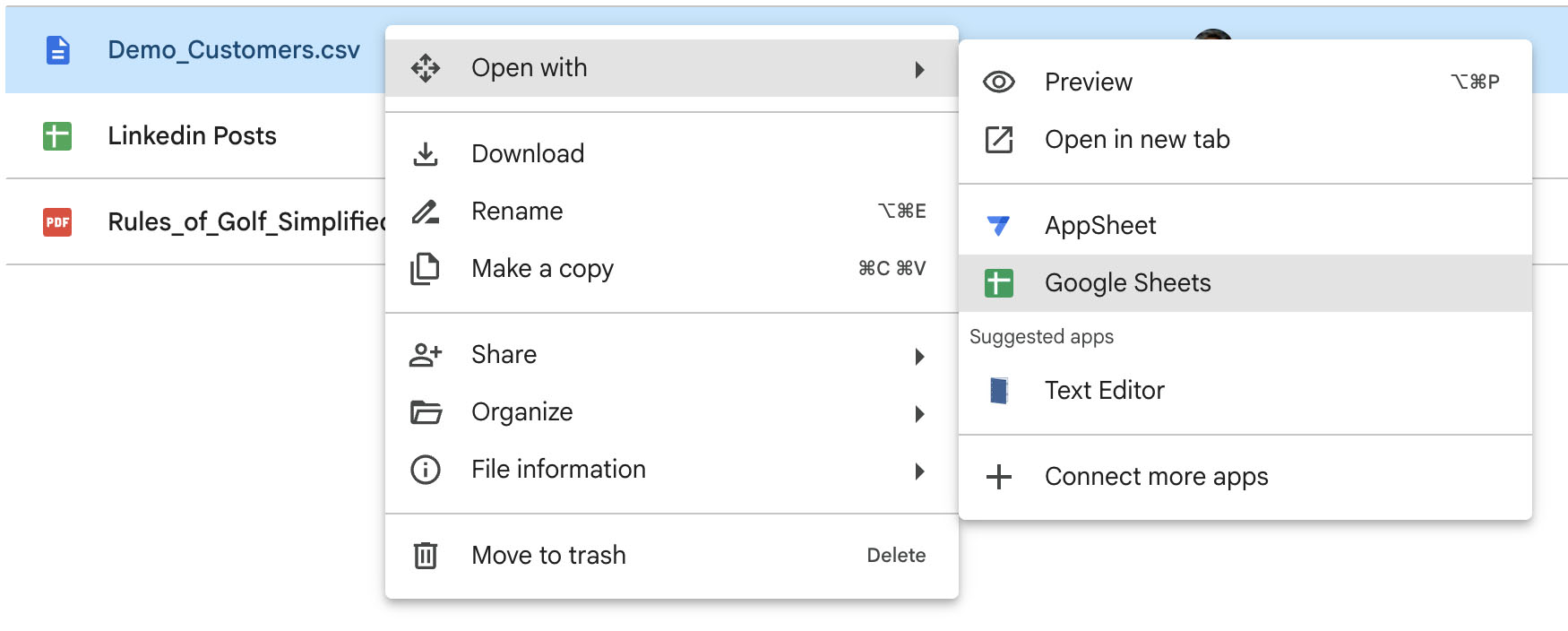
- לאחר שהקובץ הועלה לדרייב, לחצו עליו קליק ימני ובחרו Open with ואז Google Sheets. כעת נוצר לכם מסמך Sheets חדש, תנו לו את השם
Demo Customers.
- בחנו את העמודות השונות ואת פרטי הלקוחות. טבלה זו תשמש את הסוכן שלנו כבסיס נתונים למידע מובנה (Structured Data).
פרק 2: בניית הסוכן ב-n8n
עכשיו נבנה את ה-Workflow שישתמש במידע שהכנו.
-
שלב 1: הקמת ה-Workflow הבסיסי:
- הוסיפו Chat Trigger חדש.
- חברו ליציאה שלו בלוק AI Agent.
-
בתוך ה-`AI Agent`, בחרו את מודל ה-LLM המועדף עליכם (למשל,
gpt-4.1-miniתחת OpenAI).
-
שלב 2: הוספת כלי Google Sheets:
- תחת Tools בבלוק הסוכן – הוסיפו כלי מסוג Google Sheets.
-
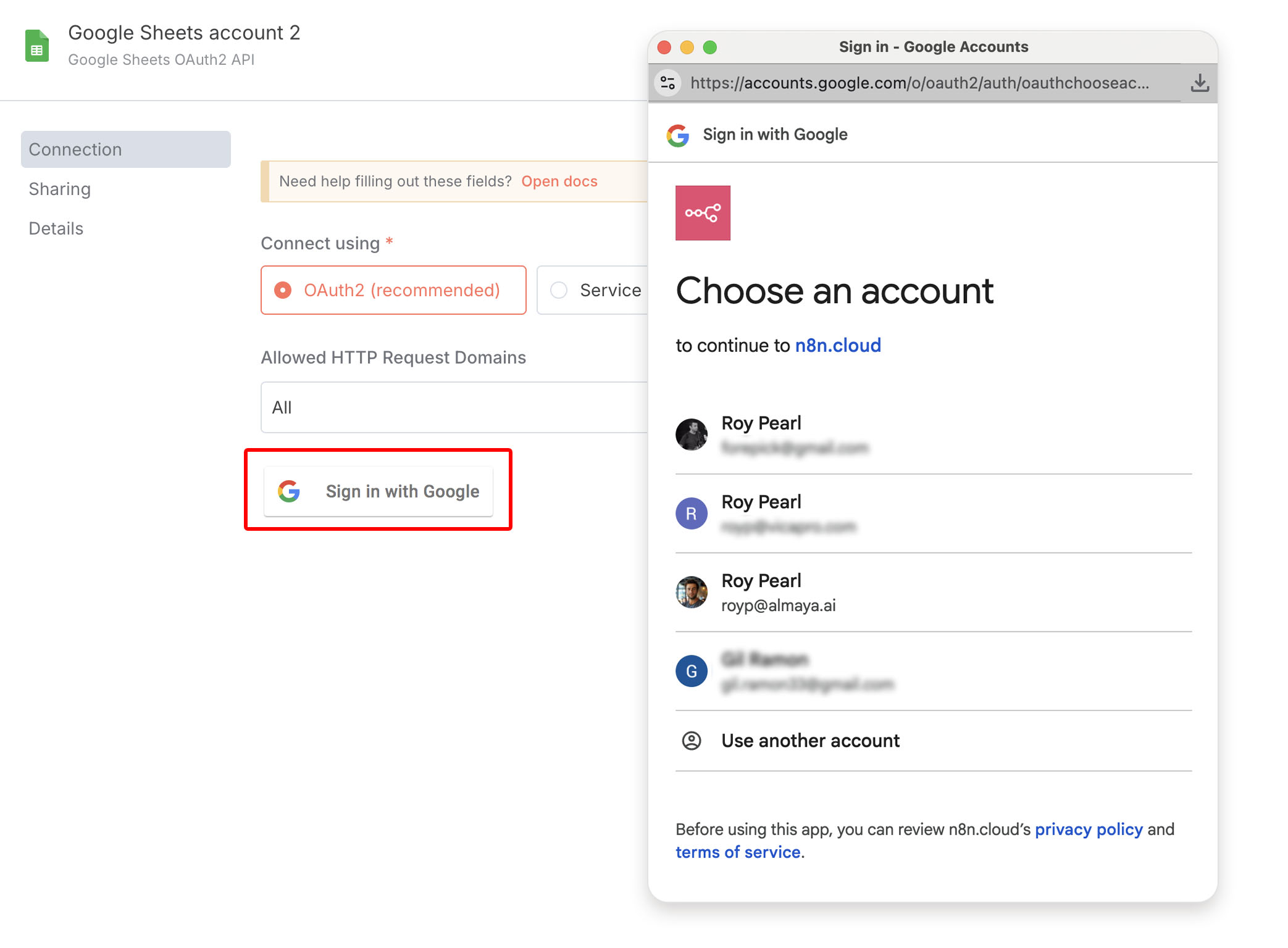
אם אין לכם Credential לשירות Google Sheets תוכלו ליצור אחד עכשיו – שירות זה משתמש בהזדהות מסוג OAuth2.0
צרו Credential חדש, והזדהו באמצעות גוגל. תתבקשו לבחור את החשבון המתאים ולאשר את הרשאות הגישה.
-
שלב 3: הגדרת הכלי עבור הסוכן:
-
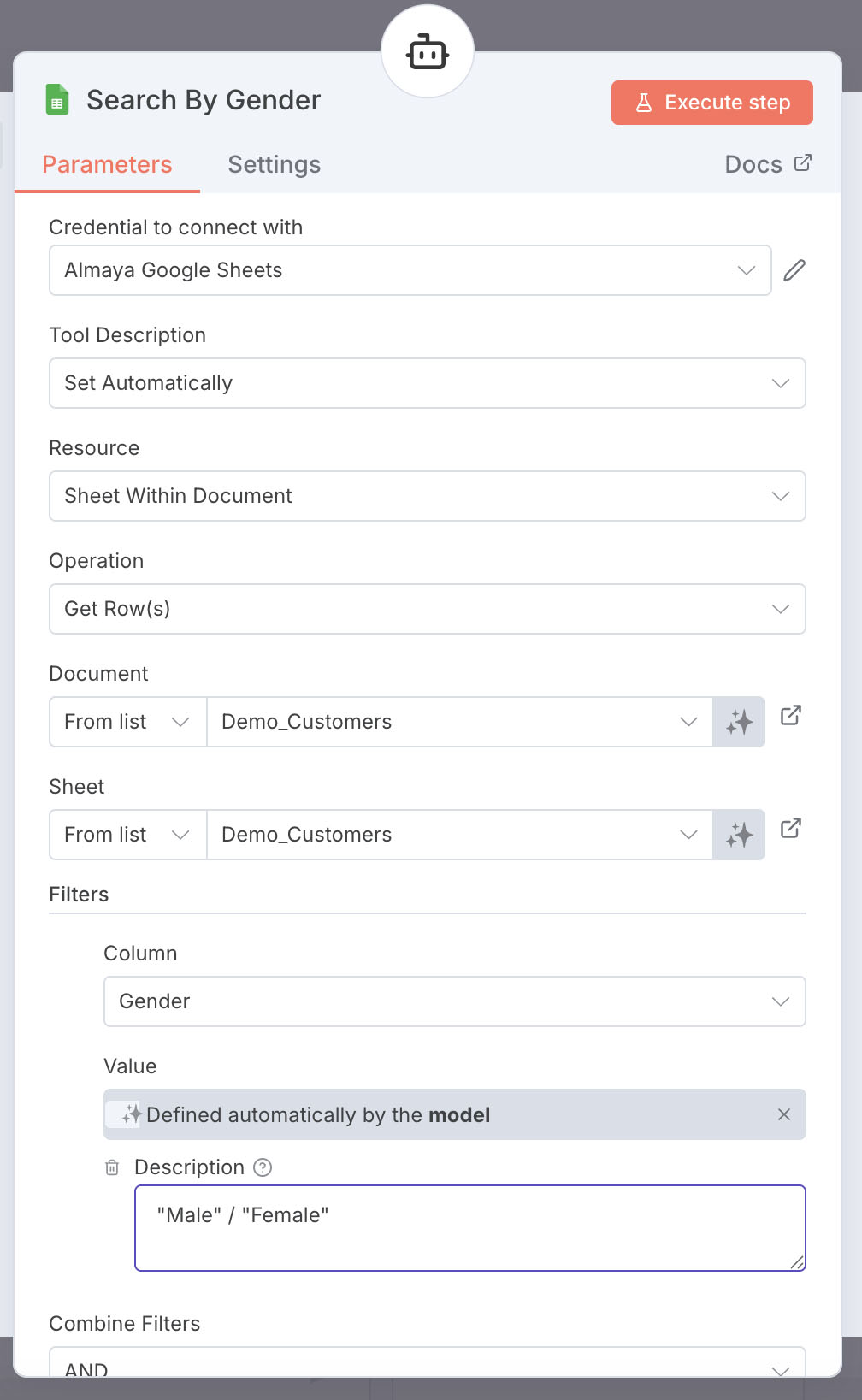
בחלון הגדרות הכלי, ודאו את הפרטים הבאים:
- Tool Description: בחרו ב
Set Automatically - Resource: בחרו ב
Sheet Within Document - Operation: בחרו ב
Get Row(s) - Document: בחרו מתוך הרשימה הנפתחת את טבלת הלקוחות שיצרתם.
- Sheet: לאחר בחירת המסמך – בחרו את ה sheet הראשון שיופיע ברשימה.
- Tool Description: בחרו ב
-
תחת Filters הוסיפו פילטר חדש, ובשדה Column בחרו בעמודת
Gender. - באותו הפילטר שיצרתם, בשדה Value, לחצו על לחצן ה Set by Ai (כפתור אפור מימין לשדה, עם כוכבים).
-
אחרי שהעברתם למודל את האחריות לקבוע את ערך השדה
Gender, עליכם לספר למודל איך לקבוע את הערך של השדה הזה. במקרה שלנו השדה יכול לקבל רק את הערכיםMaleו-Female. כתוב זאת בפירוש בשדה ה Description:
"Male" / "Female" -
תנו לכלי שם שמתאר את תפקידו – כמו
Search by Gender
-
בחלון הגדרות הכלי, ודאו את הפרטים הבאים:
-
שלב 4: בדיקה ראשונית:
-
הפעילו את ה-Workflow ובדקו אותו בחלון הצ'אט. נסו לשאול:
מבין הלקוחות שלי, מי 3 הנשים שקנו בסכומים הגבוהים ביותר עד כה? - צפו ב-Execution Log. אתם אמורים לראות שה-Agent קיבל את השאלה, זיהה שהוא צריך להשתמש בכלי `Search by Gender`, הפעיל אותו, קיבל בחזרה נתונים (כנראה JSON של השורות הרלוונטיות), וניסח תשובה בעברית על בסיס הנתונים הללו.
-
הפעילו את ה-Workflow ובדקו אותו בחלון הצ'אט. נסו לשאול:
פרק 3: תרגול פתוח
כעת, כשיש לכם סוכן שיחה שקורא מ-Google Sheets, נסו להרחיב את היכולות:
-
חיפוש לפי שדות נוספים: הוסיפו כלי נוסף של Google Sheets, אבל הפעם כזה שמחפש על אחד משדות הקטגוריה האחרים, כמו City. בדקו בשאלה כמו:
כמה לקוחות יש לי בירושלים? וכמה במחוז הצפון?
אם שמות הערים בטבלה הם באנגלית – ספרו זאת למודל ב Description של העמודה לחיפוש. -
עדכון נתונים: נסו לממש יכולת עדכון (`Operation: Update`). זה ידרוש מכם להגדיר `Key` (למשל, `CustomerID`) ב-Node של ה-Sheets. נסו פרומפט כמו:
יונתן גר עכשיו בפתח תקווה. עדכן בטבלה. - שיפור ה-System Prompt: ב-`AI Agent` Node, שפרו את ה-`System Prompt` (הוראת המערכת) כדי להנחות את הסוכן כיצד להתנהג. למשל, הנחו אותו להודיע למשתמש אם לקוח לא נמצא, או לבקש הבהרה אם חסר לו מידע (כמו שם משפחה).
- חיבור לכלי נוסף: הוסיפו כלי נוסף שאינו Google Sheets (למשל כלי Gmail לחיפוש מורכב במיילים) ותראו כיצד הסוכן מחליט מתי להשתמש ב-Sheets ומתי ב-Gmail.
בתרגול זה בנינו סוכן AI פונקציונלי ב-n8n שיודע לתקשר עם בסיס נתונים חיצוני (Google Sheets) כדי לענות על שאלות בזמן אמת. למדנו כיצד להגדיר הרשאות גישה, לחבר כלים לסוכן, והכי חשוב – כיצד תיאור הכלי (Description) ופיצול כלים גנריים לכלים ממוקדים משפרים דרמטית את דיוק הסוכן ויכולת קבלת ההחלטות שלו.
זהו סוכן RAG בסיסי ביותר שעובד על מידע מובנה (Structured Data). זכרו שרוב המידע בעולם משתייך דווקא לקבוצת המידע הבלתי מובנה (Unstructured Data) – כמו מסמכי טקסט חופשי. בתרגולים הבאים נתקדם לסוכני ידע שפועלים בדיוק על בסיסי מידע כאלה. הסוכן מחפש את המידע הדרוש לו במקור מידע עדכני ורלוונטי, ומחזיר את התשובות הרלוונטיות ביותר.