

כאן תקבלו בסיס יציב לעבודה עם n8n – כלי לאוטומציה תהליכית שמאפשר לחבר שירותים, להעביר מידע ביניהם, ולבנות Workflows שמבצעים עבודה במקומכם.
המסמך מיועד גם למי שאינו טכני. הוא מסביר בצורה ברורה איך n8n עובד, מה הבסיס שאתם צריכים כדי להתחיל, ואיך להשתמש בו ליצירת אוטומציות וסוכני AI פשוטים.
בהצלחה!
מהו n8n
n8n הוא כלי אוטומציה ויזואלי, מבוסס “חיבור בין בלוקים” (Nodes). הוא מאפשר לאנשים בלי ניסיון תכנות – וגם למפתחים – לבנות תהליכים חכמים שמתקשרים עם שירותים שונים, מעבדים מידע ומגיבים לאירועים.
מה אתם עושים בפועל:
- מגדירים Trigger – מה מפעיל את התהליך.
- מוסיפים Nodes – פעולות שמבצעות שליחה, שליפה, עדכון או עיבוד נתונים.
- הדאטה זורם מבלוק לבלוק עד סוף התהליך.
למה זה חשוב:
בעידן של AI וסוכנים, מי שיודע לבנות תהליכים בלי תלות במתכנת – מקבל יתרון תפעולי משמעותי. זה כלי שמאפשר לכם לקחת משימות ידניות ולתת למכונה לטפל בהן.
רכיבים עיקריים ב-n8n
אלו אבני הבניין של כל תהליך אוטומציה שתבנו:
| רכיב | תפקיד |
|---|---|
| Trigger | מה מפעיל את ה-Workflow |
| Node | פעולה אחת בתהליך (למשל: שליחת אימייל, קריאת API) |
| Credentials | פרטי גישה שמורים לשירותים חיצוניים (כמו גוגל, סלאק וכו') |
| Data Flow | מעבר נתונים (לרוב בפורמט JSON) מבלוק לבלוק |
| Expressions | שימוש בערכים דינמיים מתוך דאטה קיים (למשל, לקחת שם משתמש שהתקבל בטופס ולהשתמש בו בגוף המייל) |
זכרו: Workflow הוא פשוט “שרשרת פעולות” לינארית, מתוכננת מראש.
תהליך עבודה עקרוני
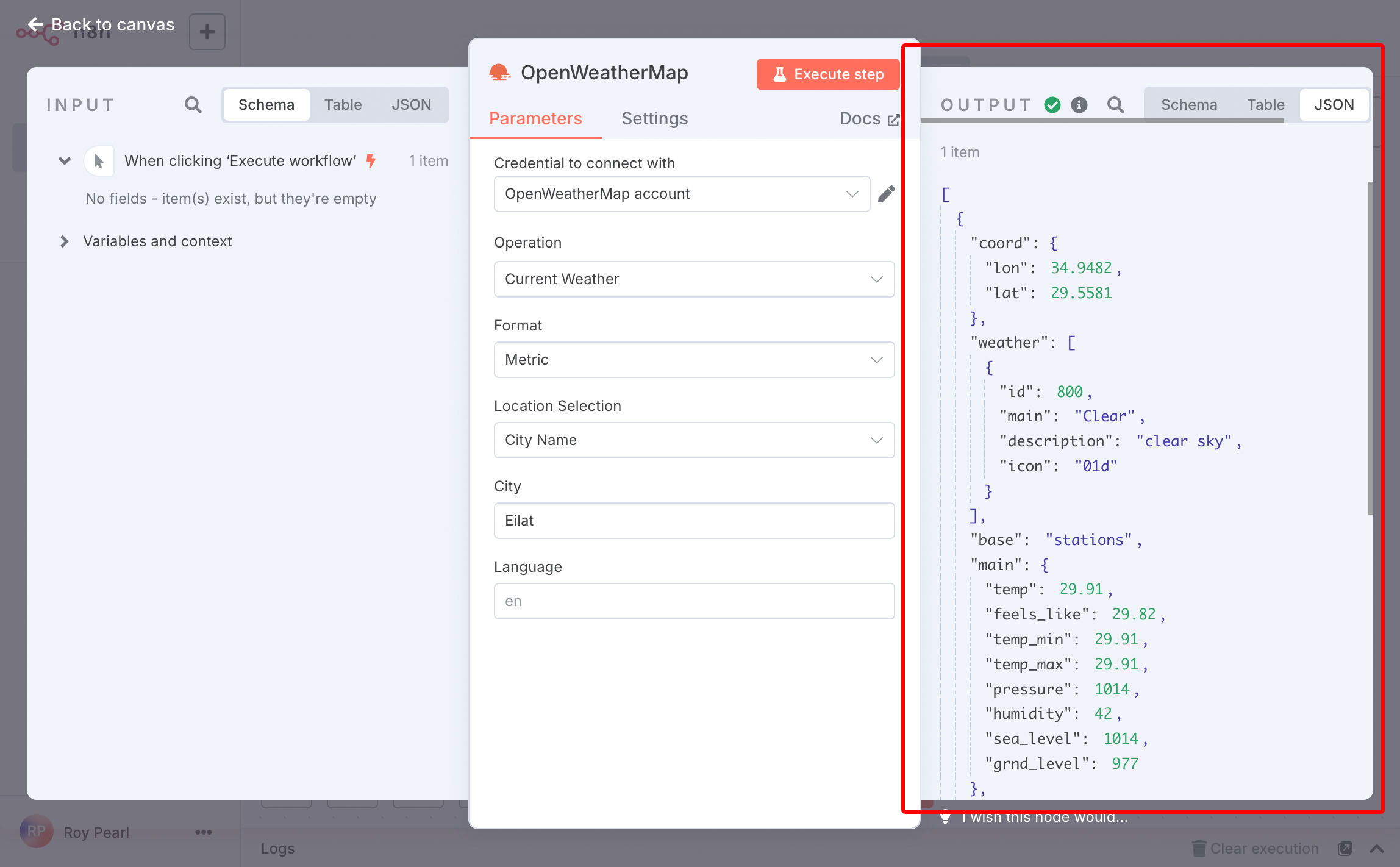
תהליך העבודה מתבצע ע״י בחירה של בלוקים וטריגרים שונים מתוך הגלריה. לכל בלוק או טריגר שמתווסף למשטח העבודה יש חלון הגדרות, בו יש להגדיר שדקות רלוונטים לבלוק, כגון – הרשאות התחברות (Credentials) או סוג הפעולה הנדרשת.
לאחר הרצה ראשונית, מימין לבלוק יופיע הקלט (Input) שהועבר לאותו הבלוק בהרצה האחרונה, ומשמאל יופיע הפלט (Output) שהתקבל מהבלוק בהרצה האחרונה.
גם הקלט וגם הפלט ניתנים לתצוגה בשלושה מצבים:
- Schema – מבנה המייצג את השדות השונים של אובייקט הדאטה, באופן שניתן ״לגרור״ אותם ולהשתמש בהם כחלק מקלט לשדות מסוימים בצעד הבא. מצב זה מציג רק דאטה חלקי, והוא משמש להבנה עקרונית של מבנה האובייקט, ושימוש בשדות השונים שלו, בצורה קלה ונגישה.
- Table – תצוגה טבלאית. מתאימה רק כאשר הדאטה אכן מתאים למבנה טבלאי ״שטוח״.
- JSON – דאטה מלא בתצוגת JSON.
טריגרים (Triggers) – נקודת ההתחלה
טריגר הוא “הרגע שבו הכל מתחיל”. ה״ארוע״ שגורם ל-Workflow להתניע ולצאת לדרך.
ב-n8n יש סוגים שונים של טריגרים, נכיר כמה מהבסיסיים מביניהם:
Manual Trigger
הפעלה ידנית. אתם מפעילים את התהליך בלחיצה על כפתור "Execute Workflow".
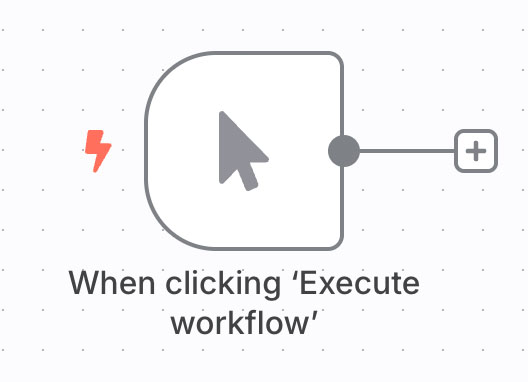
- אין הגדרות מיוחדות – פשוט לוחצים וזה רץ.
- שימוש: התחלה, בדיקות, תרגול, ותהליכים מורכבים שמופעלים רק לפי דרישה.
- זה ה-״Hello World״ של n8n.
- טריגר זה אינו מחזיר שום דאטה בפלט.
Schedule Trigger
הפעלה אוטומטית בזמן מוגדר מראש.
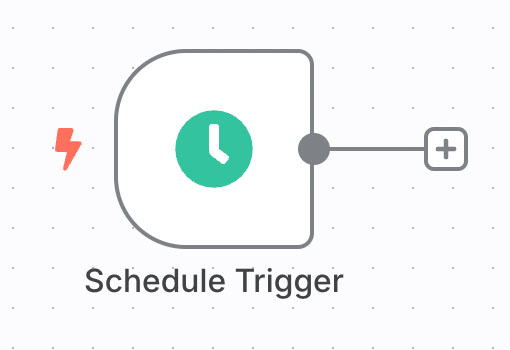
- שדות עיקריים:
- סוג האינטרוול: תדירות החזרה (יום, שעה, דקה וכו').
- ביטוי Cron: אפשרות להגדיר תדירות מורכבת יותר (למשל, "כל יום שני ב-17:05").
- הפרשים בין חזרות: כל כמה ימים / שעות / דקות וכו׳.
- ניתן להוסיף מספר אינטרוולים במקביל.
- שימושים:
- שליחת דוח יומי.
- בדיקת עדכונים אחת לשעה.
- איסוף מידע מתמשך.
- דוגמה: “הרץ מחקר חדשות כל יום ב-08:00 בבוקר”.
- פלט מוחזר: טריגר זה מחזיר אובייקט JSON עם מספר שדות המתארים את הזמן המדויק של ההפעלה הנוכחית, כגון:
"timestamp"– חתימת זמן, כטקסט"Day of week"– יום בשבוע, כטקסטMinute– דקת ההרצה, כטקסטTimezone– אזור הזמן, כטקסט

טריגר Schedule – דוגמא פלט
Form Trigger
n8n מאפשר להגדיר טפסים שונים למילוי ע״י המשתמש, בדומה ל-Google Forms. התהליך מתחיל כשמשתמש ממלא ושולח את הטופס.
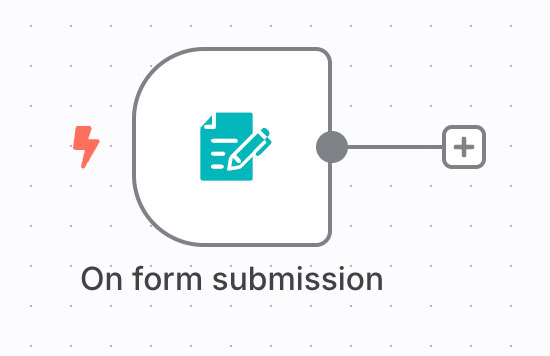
- הגדרות:
- כותרת הטופס ותיאור.
- הוספת שדות שונים למילוי. לכל שדה ניתן להגדיר:
- סוג השדה (טקסט, מספר, אימייל, תאריך וכו׳).
- שם השדה כפי שיוצג בטופס.
- ערך Placeholder – דוגמת ערך למילוי, שתוחלף ע״י המשתמש.
- לאחר הגדרות הטופס, n8n מספק קישורים לשיתוף והפצה: קישור אחד לבדיקות (Test), וקישור שני להפצה ״על אמת״ (Production).
שימו לב: הקישור יהיה זמין רק כשה-Workflow במצב
Active.
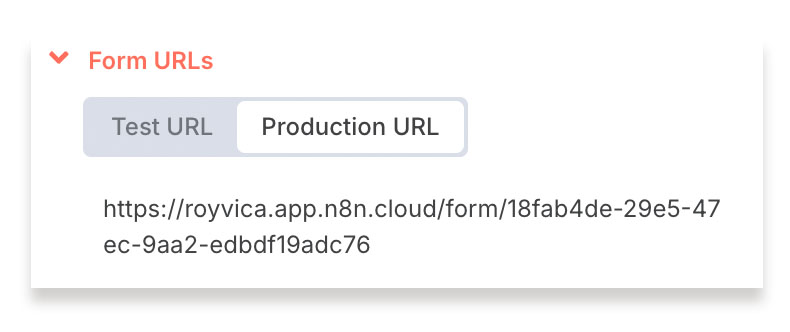
קישורים לטופס - ניתן לבדוק את הטופס ע״י בחירה במצב Test ולחיצה על כפתור Execute Step (
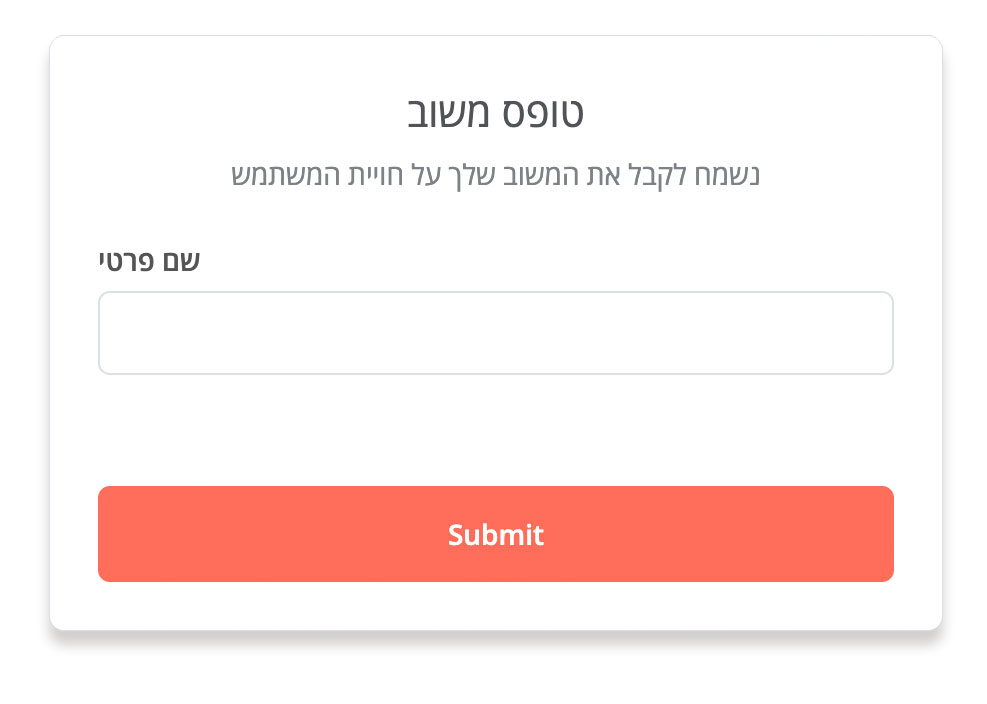
חלון בדיקת טופס - שימושים:
- הרשמה לאירוע.
- איסוף פרטים ליצירת קשר.
- טפסי משוב.
- הדאטה שנשלח בטופס מתקבל כקלט ל-Workflow בתצורת JSON.
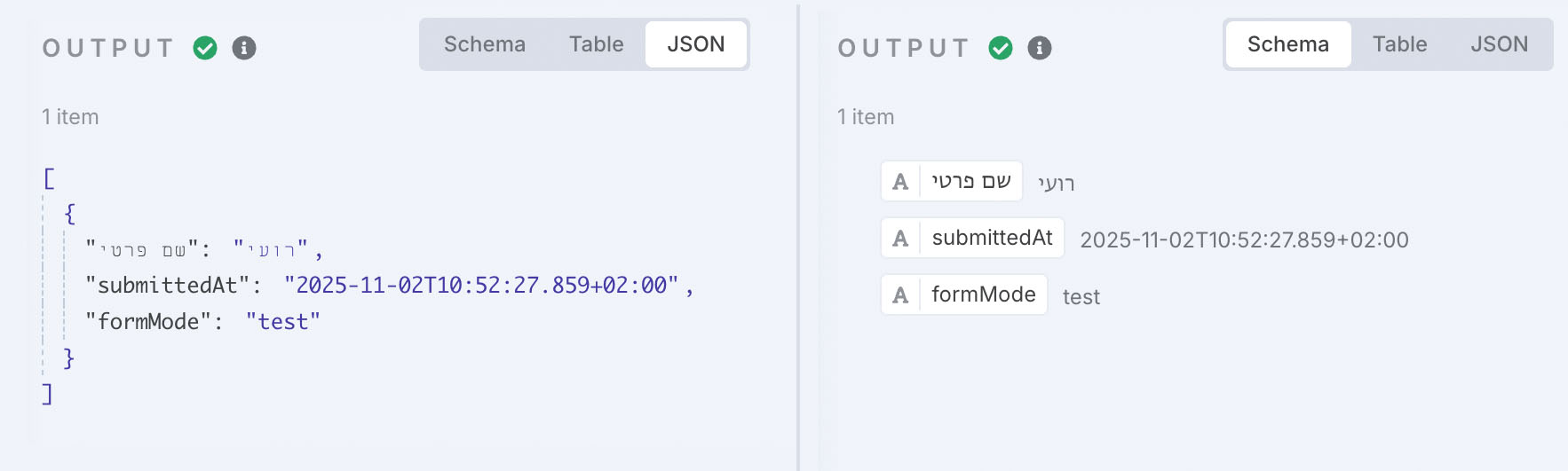
טריגר Form – פלט

Nodes – אבני הבניין של האוטומציה
כל Node הוא פעולה אחת בתוך התהליך. להלן ה-Nodes הבסיסיים שכדאי להכיר ולהתנסות בהם כבר עכשיו.
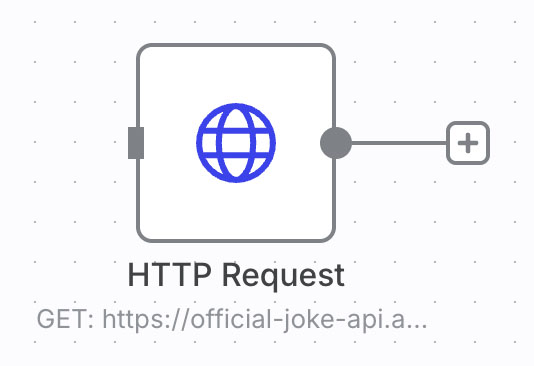
HTTP Request Node
זהו ה-“אולר השוויצרי” של n8n. באמצעותו פונים לכל שירות ברשת, גם אם אין לו Node מובנה.
- שדות חשובים:
- URL: כתובת השירות (ה-API) אליו פונים.
- Method: סוג הבקשה (GET, POST, PUT, DELETE וכו').
- Headers: כותרות (למשל, מפתח גישה – API Key).
- Query Params: פרמטרים שנשלחים בכתובת (למשל: ?city=Haifa&unit=C).
- Body: גוף הבקשה (אם שולחים מידע, למשל ב-POST).
- פלט מוחזר: הדאטה שנשלח בחזרה מהשירות המבוקש. הוא יכול להיות בפורמטים שונים, לרוב – JSON.
- שימושים:פעולות שונות דרך שירות צד שלישי שאין לו אינטגרציה מובנית ב-n8n.
Gmail Node
ניהול אימייל מתוך ה-Workflow.

- שדות חשובים:
- Credentials: חיבור לחשבון ה-Gmail שלכם.
שימו לב: שיטת ההזדהות בבלוק זה נקראתOAuth. בעת יצירת Credential מסוג זה, תוכלו להזדהות באמצעות חשבון ה Google שלכם ולתת הרשאות לביצוע פעולות שונות. לחצו על כפתור "Sign in with Google" ועקבו אחר ההוראות. - Operation: הפעולה (Send / Get / Search).
- To / Subject / Body: שדות המייל לשליחה.
- Query: שאילתת חיפוש (למשל, "is:unread").
- Credentials: חיבור לחשבון ה-Gmail שלכם.
- הפלט המוחזר: פרטי הודעה (id, from, subject וכו'). תלוי בפעולה שבוצעה. לדוגמא – Get Many יחזיר מערך (JSON Array) של מספר הודעות מייל. לכל הודעה – מספר שדות.
- שימוש להתחלה: שליחה אוטומטית של הודעה לאחר מילוי טופס.
Google Calendar Node
חיפוש, עדכון ויצירת ארועים ב Google Calendar

- שדות חשובים:
- Credentials: חיבור לחשבון Slack.
- Channel: שם הערוץ או מזהה המשתמש.
- Text: גוף ההודעה (עם אופציה ל-Blocks/Attachments מתקדמים).
- הפלט המוחזר: מזהה הודעה, ערוץ, תאריך.
- שימוש: “כשמישהו ממלא טופס – שלח הודעת Slack לצוות התמיכה”.
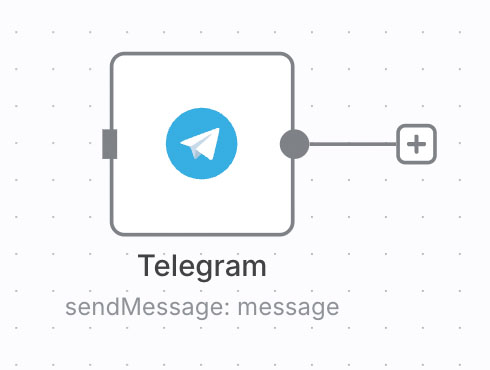
Telegram Node
שליחה של הודעה לשיחת Telegram.
- שדות חשובים:
- Credentials: חיבור לחשבון Telegram.
Credential זה הוא מסוג Access Token. בטופס יצירת ה Credentials יש קישור להוראות התחברות, ויצירת Access Token במערכת Telegram. - Chat ID: מזהה השיחה ב Telegram.
- Text: גוף ההודעה.
- Credentials: חיבור לחשבון Telegram.
- הפלט המוחזר: מזהה הודעה, ערוץ, תאריך, סטטוס שליחה.
- שימוש: “כשמישהו ממלא טופס – שלח הודעת Telegram ללקוח ולמנהל המכירות”.
טיפים לעבודה נכונה
- תמיד התחילו ידנית: השתמשו ב-Manual Trigger ובכפתור "Execute Node" כדי לבדוק כל שלב בנפרד.
- הסתכלו על לשונית “Output”: בכל Node, בדקו את מבנה ה-JSON שמתקבל. זה המפתח להבנה איך להשתמש במידע הזה בשלב הבא (באמצעות Expressions).
- שמרו Credentials: הגדירו את פרטי הגישה שלכם (לגוגל, סלאק וכו') פעם אחת ב-n8n, ואל תזינו אותם כטקסט חופשי בתוך ה-Nodes.
- שחקו עם ערכים: תראו מה משתנה ב-Output כשאתם משנים את ה-Input.
- תתחילו פשוט: פעולה אחת, גוף ברור, קליטה מדויקת.
- קריטריון להצלחה: אתם רואים דאטה זורם, מבינים מה נכנס ל-Node ומה יוצא ממנו, ומצליחים לבצע התאמה פשוטה (למשל, לשלוח במייל את הטמפרטורה שקיבלתם מ-HTTP Request).
בהמשך תוסיפו:
- Conditions (IF Node): תנאים (למשל: "רק אם הטמפרטורה מעל 30 מעלות…").
- Branching: פיצול זרימת התהליך לפי תנאי, או ביצוע מספר ״ענפים״ במקביל.
- Looping (Split in Batches Node): ביצוע תהליכים שונים על רשימה של פרטי מידע. הקלט יכול להיות רשימת לקוחות או מיילים, והתהליך יעבוד על כל פריט ברשימה לפי הסדר.
- פיצול תהליכים: תהליך אחד יכול להפעיל תהליך אחר (למשל, באמצעות Webhook).
את כל אלו נלמד בהמשך – קודם בונים בסיס יציב.
תרגול פתוח
עכשיו, כשיש לכם את הבסיס, הגיע הזמן להתנסות באופן חופשי. השתמשו ב-Nodes שהכרתם כדי לבנות תהליכים קטנים משלכם.
שימו לב – תרגול זה הוא פתוח ומאפשר לכם מרחב חקירה והתנסות. על מנת להתחיל נסו את הרעיונות הבאים. מסתבכים? אל תהססו להתייעץ בקבוצת הווצאפ של מחזור הקורס!
-
תהליך 1: טופס למזג אוויר
- צרו Form Trigger ששואל לכתובת מייל (text) ועיר (text).
- חברו אליו בלוק OpenWeatherMap שפונה ל-API של מזג אוויר (כמו OpenWeatherMap). השתמשו ב-Expression כדי להכניס את שם העיר מהטופס לתוך השדה המתאים בטופס ההגדרות, או פשוט בצעו הרצת בדיקה לטופס, ואחריה גררו את השדה של שם העיר מתוך סכימת ה Input, לשדה המתאים בטופס.
- חברו Gmail Node ששולח לנמען למייל את התוצאה. נסו לכתוב בגוף המייל: "היי [שם], הטמפרטורה ב-[עיר] היא [טמפרטורה]". את כתובת המייל של הנמען תוכלו לגרור מאזור ה Input, תחת הטריגר של הטופס.
-
תהליך 2: דוח יומי
- צרו Schedule Trigger שרץ פעם ביום.
- חברו בלוק Google Calendar ובצעו פעולת "Get Many". מלאו את טופס ההגדרות של הבלוק כדי לקבל רק את ארועי היום הנוכחי.
- חברו Telegram Node ששולח הודעה לשיחה אישית עם סיכום הארועים שנמצאו.
-
תהליך 3: הוספת תנאי
- קחו את תהליך 1 (טופס מזג אוויר) והוסיפו IF Node אחרי בקשת ה-HTTP.
- ב-IF, בדקו אם הטמפרטורה (למשל
main.temp) "גדולה מ-" 25. - אם כן (TRUE), שלחו מייל עם התוכן "חם היום!". אם לא (FALSE), שלחו מייל עם התוכן "קריר היום".
-
חקירה עצמאית:
- חקרו Nodes חדשים שלא סקרנו. נסו לחבר את Google Sheets Node ולקרוא/לכתוב שורה בטבלה.
- נסו להשתמש ב-Set Node כדי ליצור משתנים חדשים או לשנות מידע שקיבלתם לפני שאתם מעבירים אותו הלאה.
לסיום
הבנה טובה של Triggers, Nodes ו-Data Flow היא מה שהופך תלמידים למביני תהליך.
בשלב הזה אתם יודעים:
- מה n8n עושה ולמה הוא חשוב.
- איך להתחיל זרימת עבודה (Workflow).
- איך לחבר שירות רשת חיצוני (API) ולקרוא את התוצאה.
- איך לקחת נתון משלב אחד ולהשתמש בו בשלב הבא.
מכאן – זה רק מתרחב. תתחילו ליישם.
משם כבר תבינו למה n8n מרגיש כמו כוח-על לכל מי שמכיר את העולם הדיגיטלי ורוצה לבנות אוטומציות.