

זכרו – כל שירותי הרשת בעולם נגישים באופן דומה!
אף אחד לא מכיר את כל הפרטים של כל שירות רשת חדש, וגם מפתחים מנוסים נדרשים לקרוא דוקומנטציה, ולחקור את אופן השימוש בכל שירות חדש. עם הזמן תדעו לחפש את שירותי הרשת המתאימים לכם, לקבל אליהם גישה ולחקור בעצמכם את אופן העבודה מולם.
בהצלחה!
שלב 1 – התקנת Postman
Postman הוא כלי חיוני באוטומציה ובניית סוכנים, המאפשר לשלוח בקשות HTTP ולבדוק ממשקי API בצורה נוחה וידנית, לפני שמשלבים אותם באוטומציה.
- אם עדיין לא הורדתם והתקנתם את תוכנת Postman – עשו זאת כעת לפי ההוראות המפורטות כאן.
שלב 2 – יצירת API Key לשירות מזג האויר OpenWeatherMap
נשתמש ב-API של OpenWeatherMap כדי לאפשר ל-Agent שלנו לשלוף מידע עדכני על מזג אוויר.
- אם עדיין אין לכם מפתח גישה (API Key) לשירות מזג האויר OpenWeatherMap – עשו זאת כעת לפי ההוראות המפורטות כאן.
שלב 3 – יצירת API Key למנוע החיפוש Tavily
Tavily הוא מנוע חיפוש מבוסס AI, המותאם במיוחד עבור Large Language Models (LLMs) ו-Agents. הוא מאפשר חיפוש מידע עדכני באינטרנט בצורה יעילה.
- אם עדיין אין לכם מפתח גישה (API Key) למנוע החיפוש Tavily – עשו זאת כעת לפי ההוראות המפורטות כאן.
שלב 4 – בקשת API לשירות OpenWeatherMap
בתרגול זה נתנסה בשירות API פופולרי נוסף, OpenWeatherMap, המספק נתוני מזג אוויר. שירות זה פועל מעט אחרת (לרוב בשיטת GET עם פרמטרים ב-URL), וזו הזדמנות טובה לתרגל סוג נוסף של קריאה.
-
איתור Endpoint ופרמטרים (קריאת דוקומנטציה):
- גשו לאתר הרשמי של שירות OpenWeatherMap וחפשו את הקישור לדוקומנטציה של ה –"API".
לא מצאתם? נסו כאן: https://openweathermap.org/api. - חפשו את התיעוד עבור השירות "Current Weather Data" (נתוני מזג אוויר נוכחיים) ולחצו על כפתור API Doc.
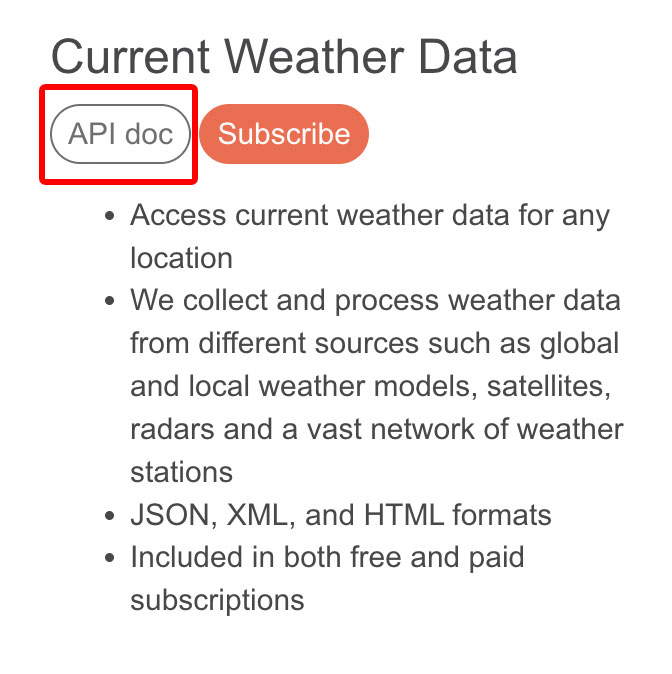
OpenWeatherMap – תיעוד מקצועי - עיינו בדוקומנטציה וחפשו את השירות request by city name. שירות זה מחזיר את מזג האויר הנוכחי לפי שם של עיר בעולם.
תחת הכותרת תמצאו הסברים מפורטים על אופן שליחת הבקשה לשירות זה:
- (שימו לב – מפורטים רק שורות כתובת, ללא כותרות או גוף. זה מעיף על בקשת GET פשוטה) מבנים שונים של קריאה
- הסבר על הפרמטרים השונים בשורת הכתובת
- דוגמאות
- חפשו בדוקומנטציה את כתובת ה-URL הבסיסית (Base URL), היא כנראה תיראה בדומה ל:
https://api.openweathermap.org/data/2.5/weather - בדקו בדוקומנטציה אילו פרמטרים (Query Parameters) חובה לשלוח: לרוב אלו יהיו שם עיר (פרמטר
q) ומפתח API (פרמטרappid).
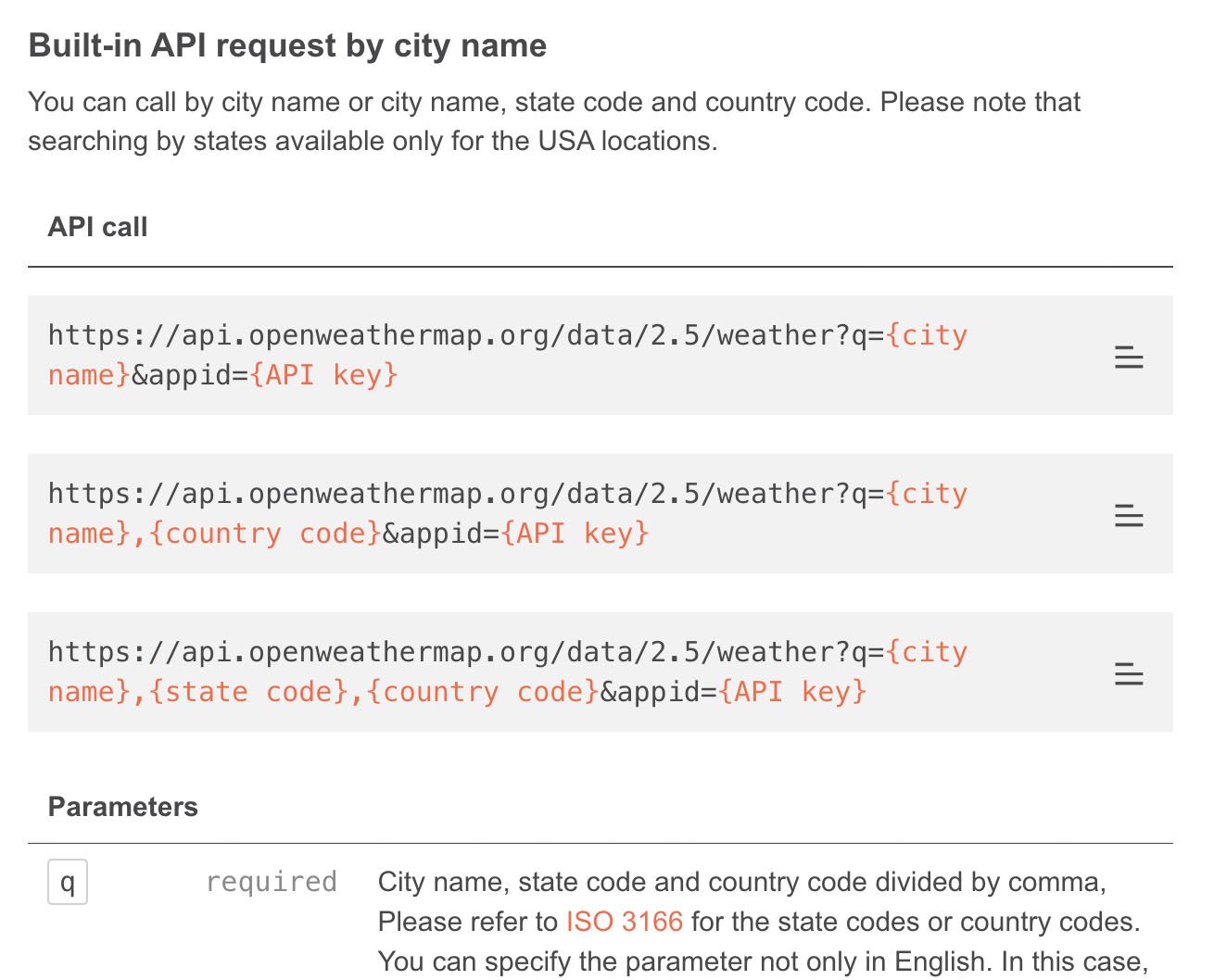
תיעוד טכני לשירות "request by city name" - גשו לאתר הרשמי של שירות OpenWeatherMap וחפשו את הקישור לדוקומנטציה של ה –"API".
-
שליחת בקשת GET ב-Postman:
- פתחו לשונית חדשה ב-Postman וודאו שהיא מוגדרת כבקשת GET (זו ברירת המחדל).
- הדביקו את כתובת ה-URL שאיתרתם בשדה הכתובת. אם לא מצאתם בדוקומנטציה, השתמשו בכתובת הזאת:
https://api.openweathermap.org/data/2.5/weather - עברו ללשונית "Params" (נמצאת מתחת לשורת ה-URL). זו הדרך הקלה להוסיף Query Parameters לבקשת GET.
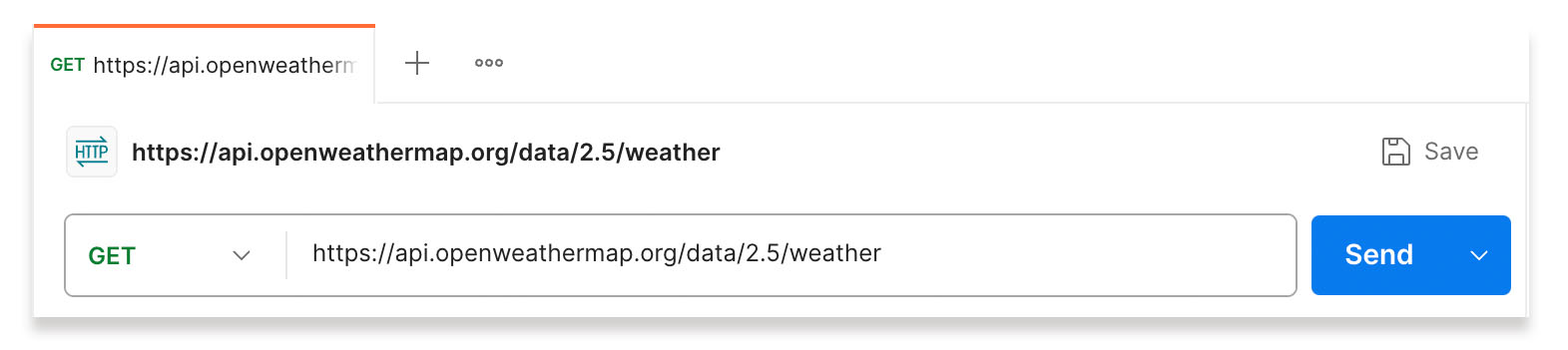
הכנסת כתובת לבקשת GET - בשדה KEY הוסיפו
qובשדה VALUE הוסיפו שם עיר, למשלJerusalem. - בשורה חדשה ב-Params, הוסיפו KEY בשם
appidוב-VALUE הדביקו את מפתח ה-API שלכם. - בשורה חדשה נוספת (אופציונלי, מומלץ), הוסיפו KEY בשם
unitsו-VALUE בשםmetric(כדי לקבל מעלות בצלזיוס). - שימו לב כיצד הפרמטרים שהוספתם נוספו אוטומטית לכתובת ה-URL הראשית (עם סימן
?ו-&).
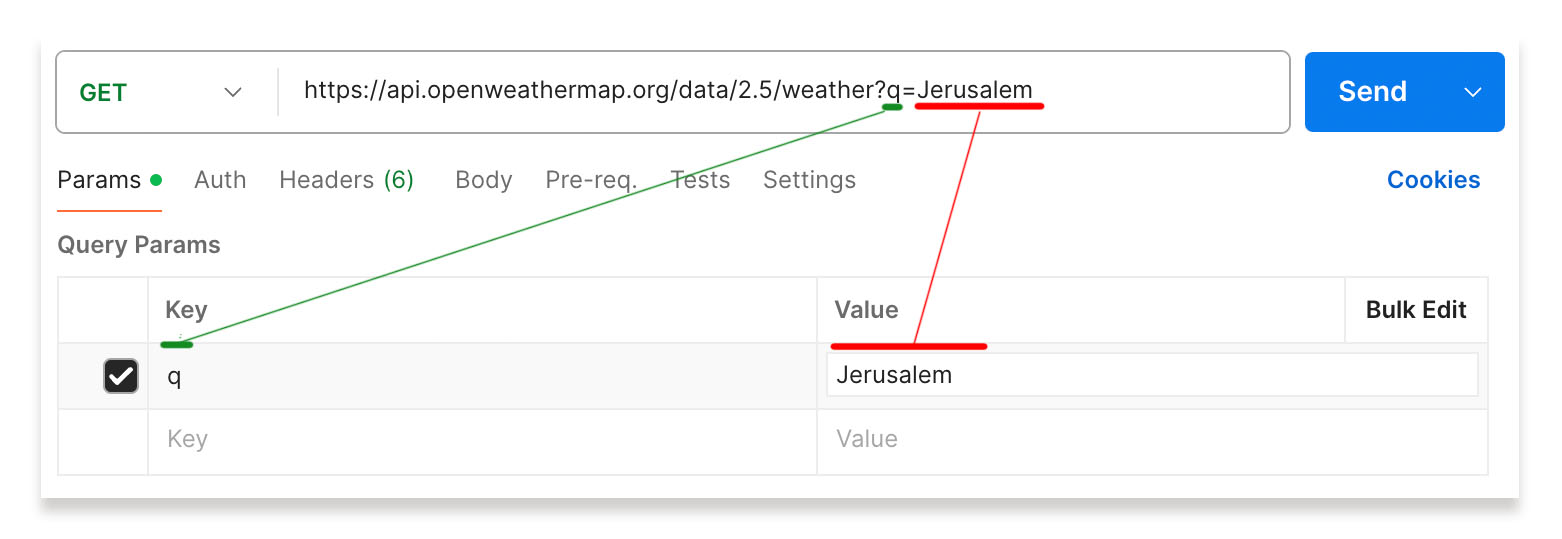
Postman – הוספת פרמטרים לכתובת - חשוב: הקפידו שלא יהיו רווחים לפני ואחרי שמות הפרמטרים שהזנתם. רווחים מיותרים עשוים להכשיל את הבקשה.
- כעת שורת הכתובת בקריאה שלכם אמורה להראות כמו במבנה הזה:
https://api.openweathermap.org/data/2.5/weather?q=Jerusalem&appid=d599cfa256007c68869d035b853416c9 - לחצו Send.
-
ניתוח התגובה (Response):
- אם הכל תקין, תקבלו בחזרה אובייקט JSON עם נתוני מזג האוויר.
- נסו לאתר את האובייקט
mainואת השדהtempבתוכו – זו הטמפרטורה הנוכחית. - נסו לאתר את המערך
weatherואת השדהdescriptionבתוכו – זהו תיאור מילולי של מזג האוויר. - שנו את שם העיר ב-Params (למשל ל-
LondonאוNew York) ושלחו שוב כדי לראות נתונים של עיר אחרת.
שלב 5 – סקירת הדוקומנטציה של מנוע החיפוש Tavily
לאחר שלמדנו לשלוח בקשת GET פשוטה, כעת נתנסה בבקשה קצת יותר מורכבת, הכוללת גם כותרות (Headers) וגוף (Body).
על מנת לבנות היכרות עמוקה יותר עם אתרי דוקומנטציה של APIs, נסקור כעת את הדוקומנטציה של Tavily, ונלמד על אופן בניית הבקשה לשירות זה.
אם אתם מרגישים שכבר יש לכם הבנה והתמצאות מספקת באתרי דוקומנטציה של שירותי רשת, ניתן לדלק על פרק זה ולעבור ישירות לשליחת הבקשה עצמה כאן.
-
סקירת הדוקומנטציה של נקודות הקצה (Endpoints):
- עברו לאתר הדוקומנטציה של Tavily (חפשו "Tavily API Docs" בגוגל או היכנסו דרך הקישור באתר).
- במידה וגעתם לעמוד Welcome של הדוקומנטציה (כותרת Explore our docs) – חפשו קישור ל API Reference והקליקו עליו.
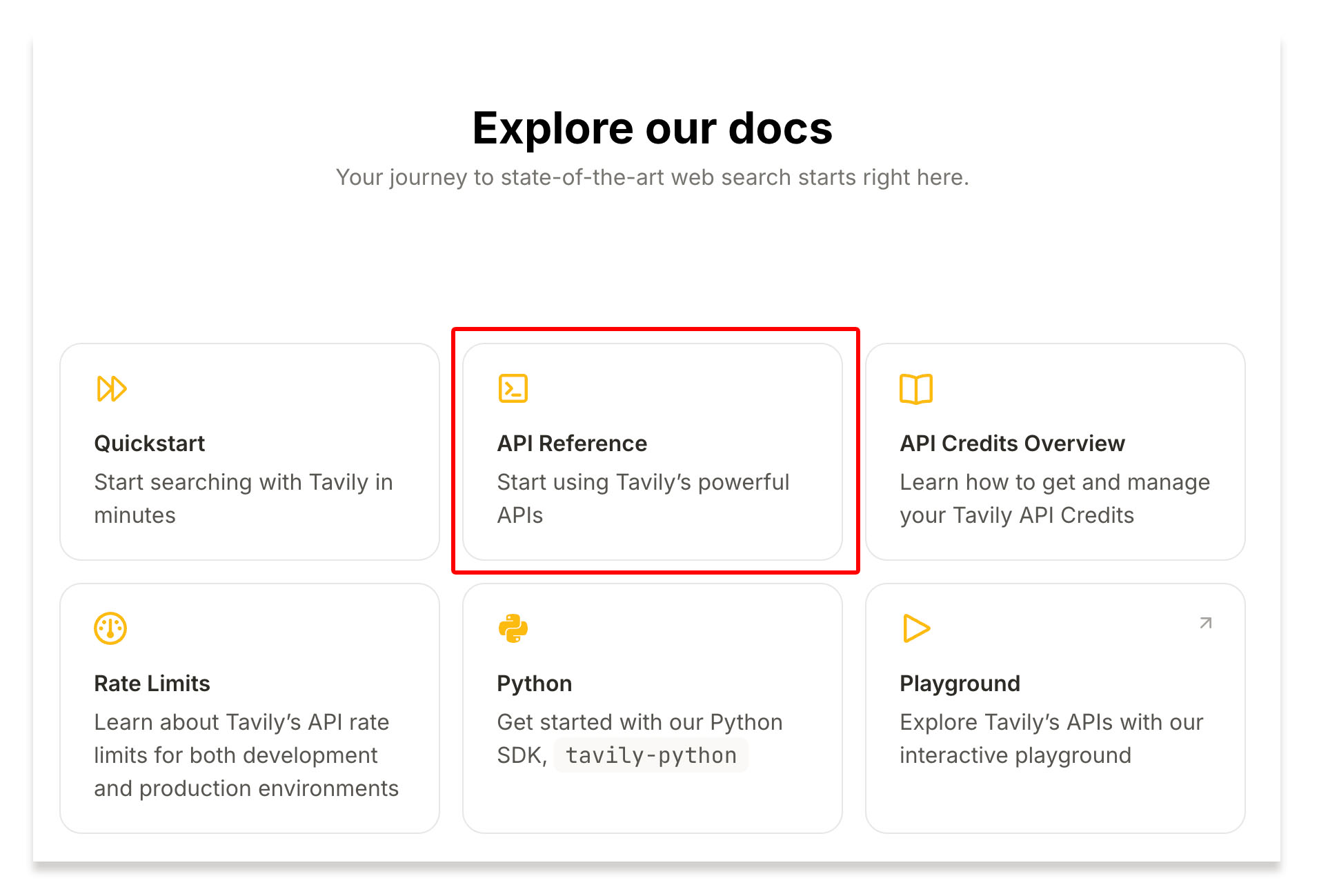
Tavily – תיעוד טכני - עדיין לא מצאתם? גשו לקישור הזה:
https://docs.tavily.com/documentation/api-reference/endpoint/search - הקדישו מספר דקות לבחון את נקודות הקצה (הפונקציות השונות) בפאנל הניווט, כגון Search, Extract, Crawl וכו'.
-
בחינת פונקציית Search:
- בחרו בפונקציית Search ושימו לב למבנה הוראות השימוש ב-API זה.
- מימין, תוכלו לראות מסגרת של דוגמת בקשה.
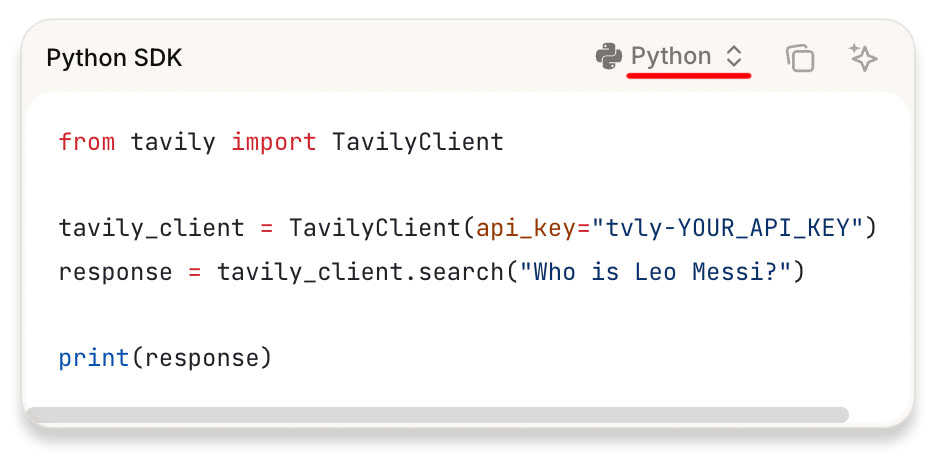
דוגמת בקשת API
-
מעבר לדוגמת cURL:
- כיוון שאנו עובדים עם Postman ולא כותבים קוד פייתון כרגע, נחפש דוגמה גנרית יותר.
- לחצו על הלחצן שבו כתוב Python (או שפת תכנות אחרת) ובחרו באפשרות cURL.
- דוגמת ה-cURL מתארת בדיוק את החלקים השונים ב-API Request שנבצע ב-Postman. שימו לב למבנה שלה:
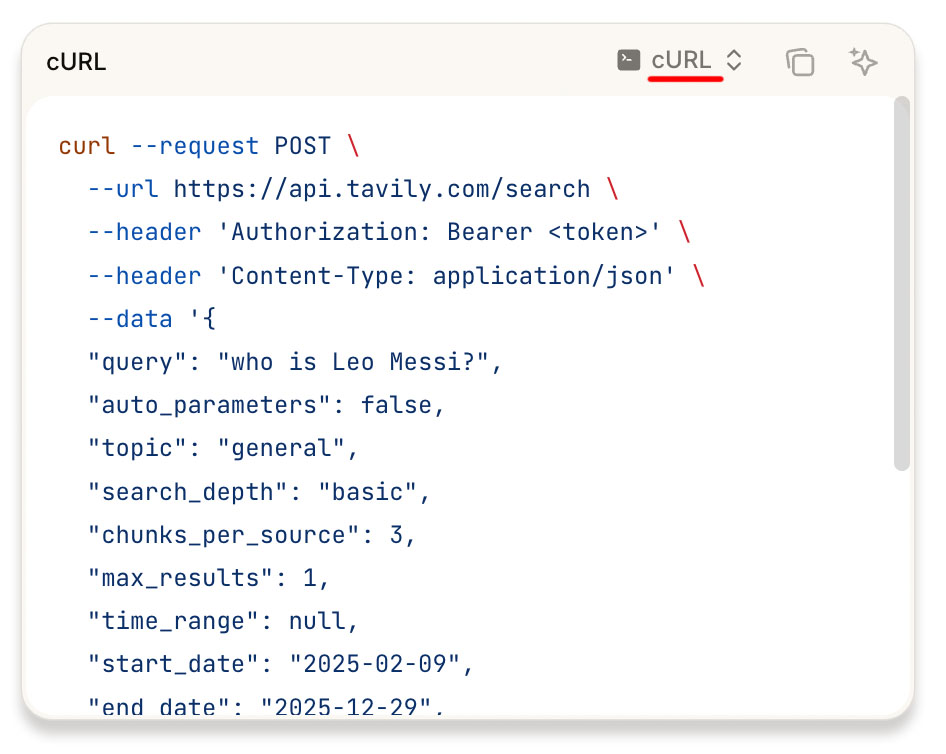
דוגמת בקשה בפורמט cURL - בדוגמה זו ניתן לראות את ה-URL המלא, את הכותרות (Headers) ואת מבנה גוף הקריאה (Body) בפורמט JSON.
- שימו לב: מבנה ה cURL שמופיע כאן, אינה בקשת HTTP ״נקיה״, אבל מתוך המבנה הזה ניתן להעתיק את ערכי שורת הכתובת, הכותרות וגוף הבקשה. לדוגמא:
- בשורת הראשונה ניתן לראות את המילה
POSTלאחר הפרמטר--request. זוהי המתודה של הבקשה. - בשורת השניה ניתן לראות את הכתובת המדויקת של שירות החיפוש
https://api.tavily.com/searchלאחר הפרמטר--url. - בשורת השלישית והרביעית אנו רואים ערכים שונים של כותרות. לדוגמא:
Authorization: Bearer <token>לאחר הפרמטר--headerשבשורה השלישית. - ולבסוף, ניתן לראות את גוף הבקשה (Body) שמופיע מיד לאחר הפרמטר
--data.
שימו לב – במקרה הזה, גוף הבקשה הוא בפורמט JSON, ונמצא בתוך גרשיים. כשנעתיק אותו ל Postman, נשתמש רק במבנה ה JSON עצמו, שבתוך הגרשיים הללו.
- בשורת הראשונה ניתן לראות את המילה
שלב 6 – שליחת בקשת API למנוע החיפוש Tavily
לאחר שלמדנו על מבנה הבקשה הדרוש לשירות Tavily, נשתמש בכל מרכיבי הבקשה כפי שראינו בדוקומנטציה ונשלח את הבקשה עצמה באמצעות Postman.
-
יצירת בקשת POST חדשה:
- ב-Postman, פתחו לשונית חדשה (לחצו על +).
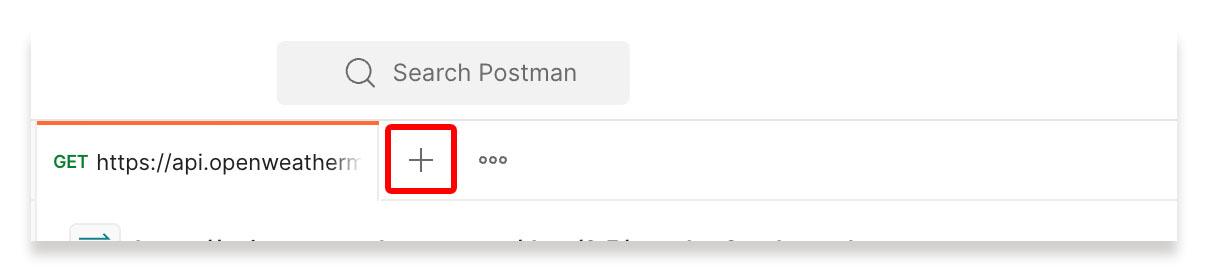
Postman – פתיחת לשונית חדשה - בצד שמאל של שורת הכתובת, שנו את מתודת הבקשה ל-POST.
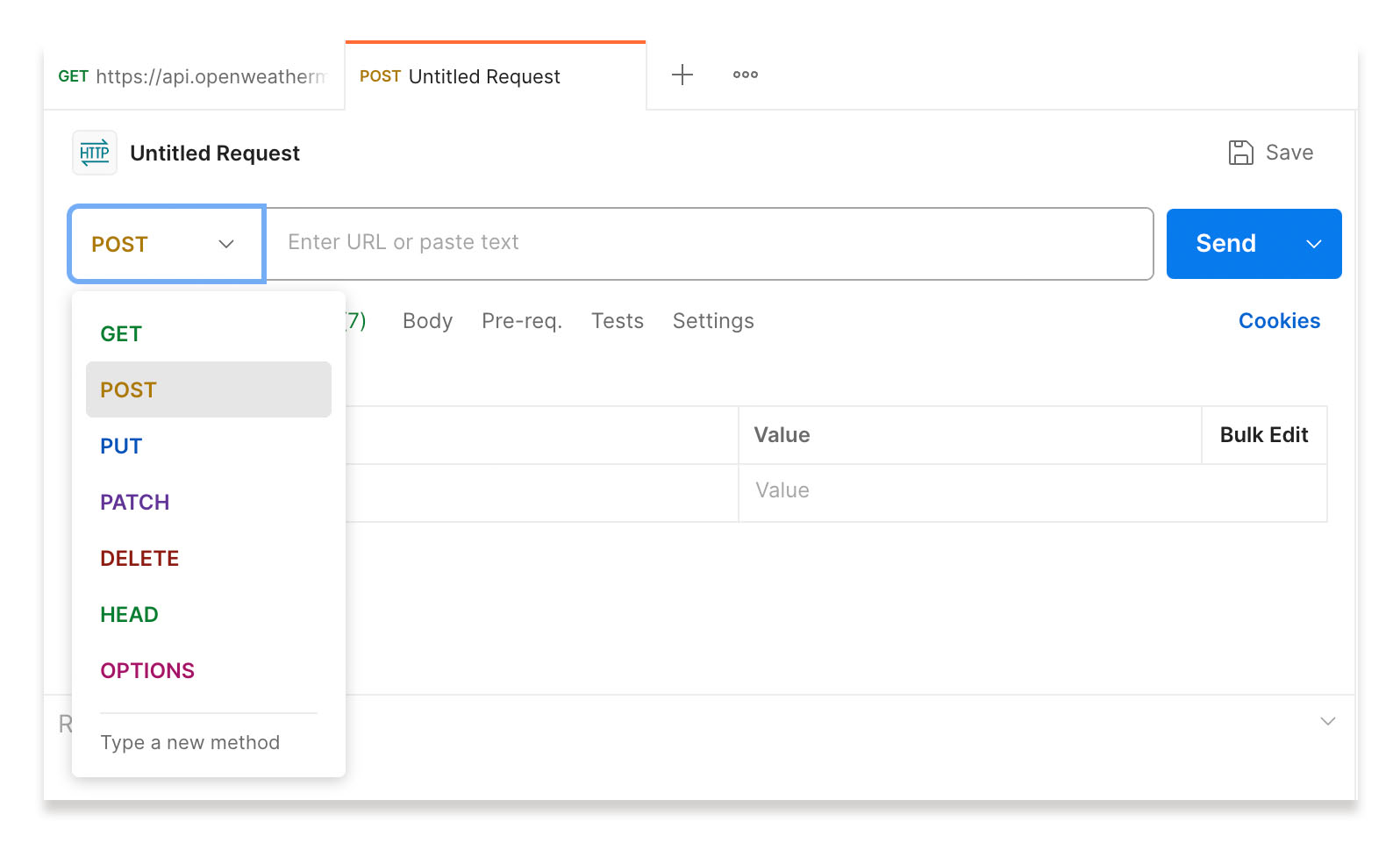
Postman – בחירת מתודת POST - בשדה ה-URL, הדביקו את הכתובת:
https://api.tavily.com/searchכפי שראינו במבנה ב cURL בפרק הקודם.
- ב-Postman, פתחו לשונית חדשה (לחצו על +).
-
הגדרת הכותרות Headers:
- עברו ללשונית Headers (מתחת לשורת הכתובת).
- בתחתית רשימת הכותרות, בשורה חדשה, בעמודת KEY, רשמו:
Content-Type - בעמודת VALUE באותה שורה, רשמו:
application/json
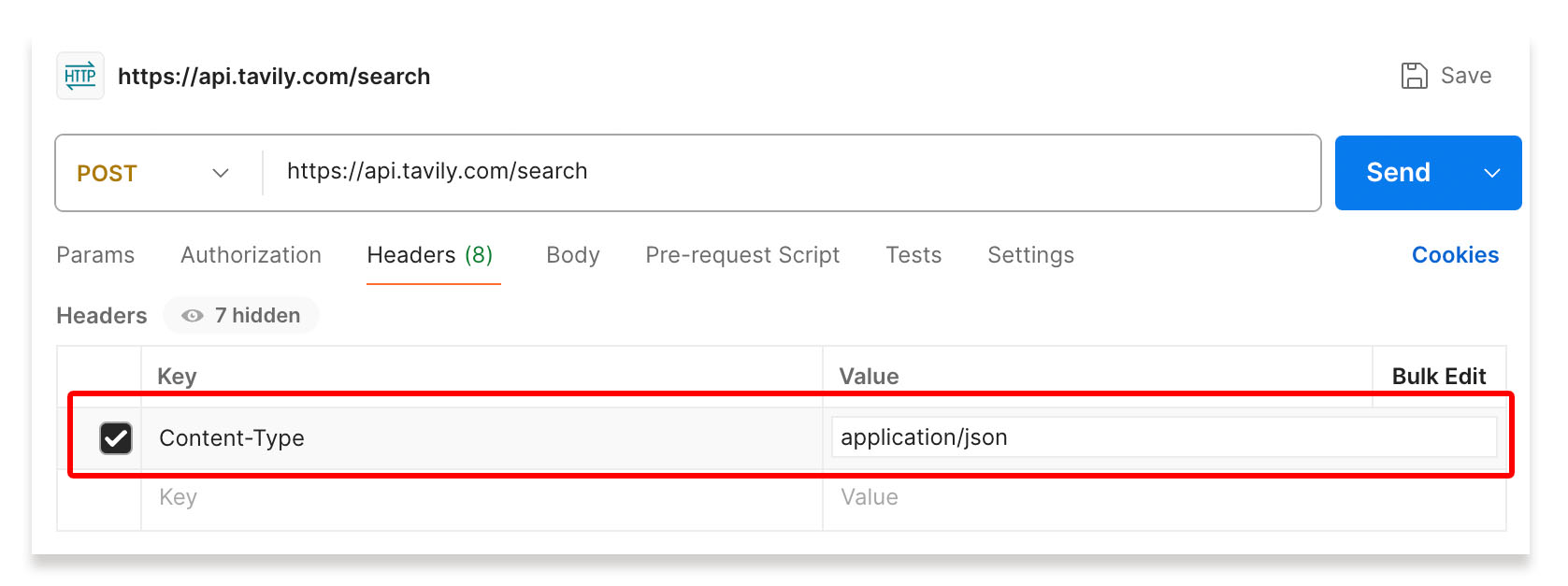
Postman – הוספת כותרת (Header) - בשורה חדשה נוספת, בעמודת KEY, רשמו:
Authorization - בעמודת VALUE, רשמו:
Bearer <YOUR_API_KEY> - שימו לב: החליפו את המקטע
<YOUR_API_KEY>(כולל הסוגריים המשולשים) במפתח המלא שהעתקתם מאתר Tavily.
-
הגדרת גוף הבקשה (Body):
- עברו ללשונית Body.
- סמנו את האפשרות raw.
- בסרגל הקטן שמופיע מימין, לחצו על הטקסט (כנראה Text) ובחרו JSON.
- בתיבת הטקסט הגדולה, הדביקו את ה-JSON הבא:
{
    "query": "Who is Leo Messi?"
}
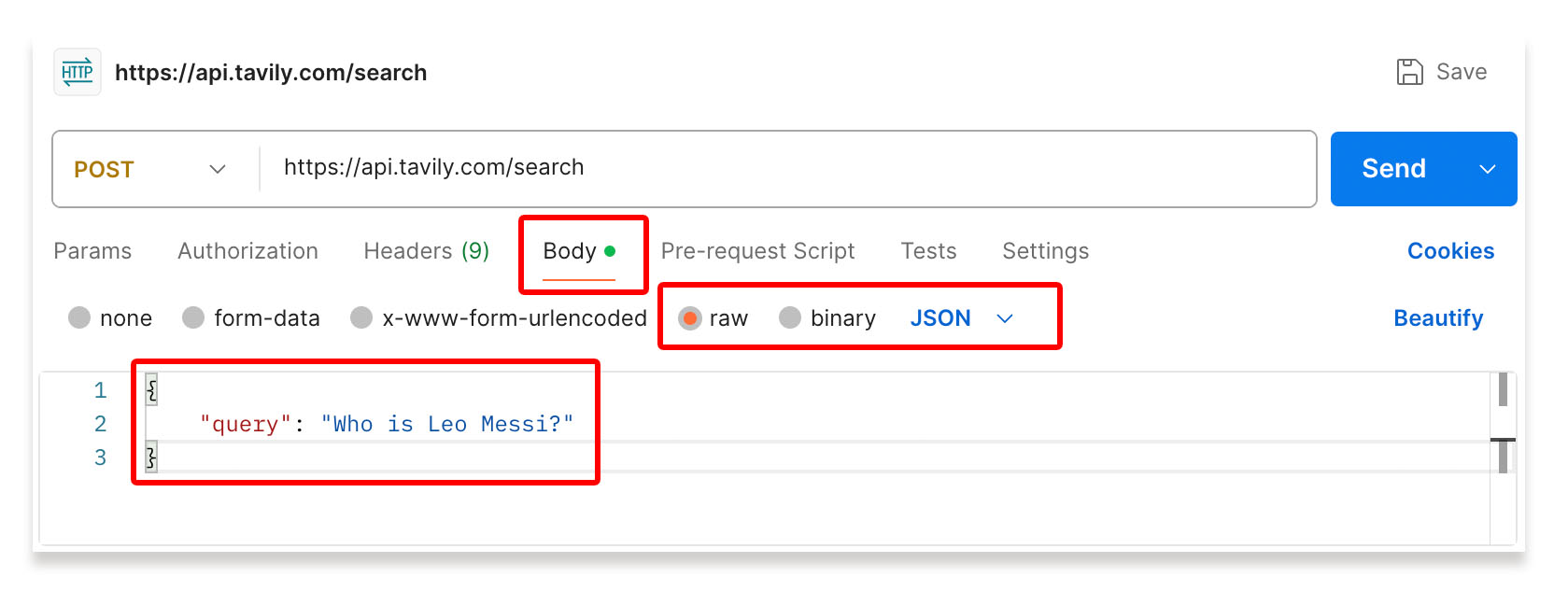
Postman – גוף בקשה
-
שליחה וניתוח התגובה:
- לחצו על כפתור Send.
- התבוננו בתגובה (Response) שמתקבלת בחלק התחתון של המסך.
- נסו להסביר מהם השדות החשובים שקיבלתם, למשל:
results,snippets,query. - נסו לשנות את השאילתה ב-Body לשאלות שונות (בעברית, באנגלית) ולשלוח שוב. התנסו גם בפרמטרים נוספים שראיתם בדוקומנטציה.
תרגול עצמאי
עכשיו – אתגר: בחרו שירות API נוסף (לדוגמא Serp API – שירות לחיפוש תוצאות Google, או כל שירות אחר שמעניין אתכם).
- הירשמו וקבלו API Key.
- קראו את הדוקומנטציה: נסו להבין מהן נקודות הקצה המרכזיות, אילו פרמטרים חובה לשלוח, ומה מבנה התגובה הצפוי.
- ב-Postman, שלחו בקשה ראשונה לאותו שירות (למשל: חיפוש ביטוי או מילת מפתח).
- התבוננו בתוצאה, ורשמו לעצמכם לפחות שדה אחד מעניין שקיבלתם בתגובה (לדוגמה: מספר תוצאות, כותרת ראשית וכו').
ככל שתמשיכו להתנסות בשירותים נוספים, תגלו איך ממשקי API הופכים לכלי עבודה יומיומי – כזה שמאפשר לכם לבנות אפליקציות, לנתח מידע, או לשלב תכנים חיצוניים בכל פרויקט. אל תעצרו כאן – המשיכו לחקור ולשחק. זה בדיוק המקום שבו הלמידה הופכת ליצירה.
בהצלחה רבה בהמשך!